MXterm Pro so với Warp Terminal: so sánh chi tiết 2026
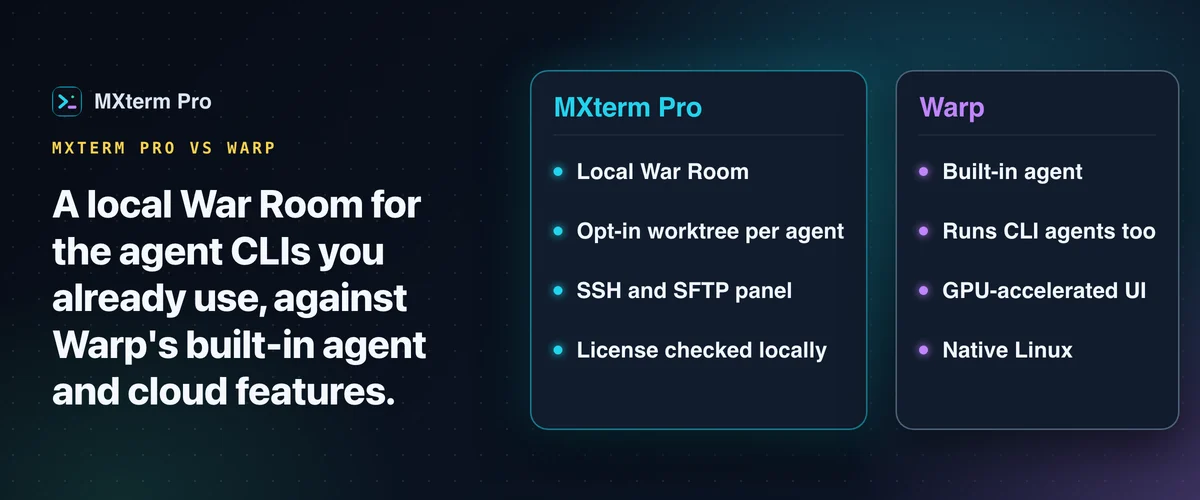
MXterm Pro là một lựa chọn thay thế Warp Terminal, được xây để chạy nhiều AI coding agent song song trong một Control Room (trước đây là War Room) dùng chung, kèm git worktree riêng cho từng agent (tùy chọn). License được xác minh cục bộ sau một lần kích hoạt. Terminal cốt lõi của Warp chạy được mà không cần tài khoản, nhưng các tính năng AI và team của nó dựa trên cloud. Warp có giao diện trưởng thành hơn, tăng tốc bằng GPU, và bản Linux đã có từ lâu hơn; bản Linux của MXterm Pro đang ở giai đoạn beta.
Mỗi terminal thực sự được xây cho ai
MXterm Pro dành cho developer xoay xở nhiều việc trong cùng một project. Nghĩa là nhiều terminal pane và nhiều AI coding agent chạy song song (Claude Code, OpenAI Codex, Gemini CLI, GitHub Copilot). Thường còn có vài máy chủ quản lý qua SSH bên cạnh việc phát triển ở máy local. Control Room, cách ly bằng git worktree và trình duyệt SFTP tích hợp gom tất cả vào một cửa sổ thay vì sáu app riêng.
Warp tự gọi mình là môi trường phát triển agentic: một terminal hiện đại cùng Warp Agent của riêng nó, và hỗ trợ chạy các CLI agent bên thứ ba như Claude Code và Codex trong các tab hoặc pane riêng. Warp cũng có cloud agent. Đó là một phạm vi việc rất rộng, và giao diện của Warp trưởng thành hơn MXterm Pro. Nếu bạn muốn nền tảng agent tích hợp đó, Warp là lựa chọn vững.
Bài liên quanSo sánh MobaXterm, iTerm2 và MXterm Pro cho dev năm 2026Control Room nhiều agent thực sự hoạt động thế nào
Mở panel bên phải bằng Option+Cmd+B, chọn tab Control Room của panel đó, rồi thêm một pane vào phòng bằng nút Control Room trên thanh tiêu đề của pane. Bạn có thể đưa nhiều AI coding agent vào cùng một phòng, mỗi agent chạy trong một terminal pane thật của riêng nó.
Pane của agent hiển thị một chấm trạng thái, nên khi mở bốn agent bạn thấy ngay agent nào đang chờ bạn xử lý. GitHub Copilot, Amp và Antigravity không có bộ phát hiện trạng thái.
Bật ô "Tách biệt tính năng bằng Git Worktree" trong form tạo tab mới. Mặc định ô này tắt và chỉ hoạt động trong git repository. Khi đó mỗi agent pane trong một repository có checkout riêng tại <repo>/.worktrees/<slug>, trên nhánh mới tên swarm/<adjective>-<noun>, ví dụ swarm/brave-otter. Các pane shell thường vẫn ở thư mục gốc của repo.
Đây là cơ chế cụ thể, không phải khẩu hiệu. Một git worktree cho mỗi agent giảm khả năng lỗi của một agent, như rebase hỏng hay lệnh git checkout . lỡ tay, chạm vào bản làm việc của agent khác. Lý do đơn giản: chúng nằm ở các thư mục khác nhau, trên các nhánh khác nhau.
Khi bạn đang gõ dở trong một terminal pane, Control Room giữ lại mọi prompt đang chờ gửi thay vì ngắt ngang bạn. Nó đợi đến khi bạn ngừng gõ, cộng thêm khoảng lặng sáu giây, hoặc đến khi bạn bấm "Gửi ngay".
Khi phiên kết thúc, nút Báo cáo (.md) xuất danh sách agent trong phòng, đoạn hội thoại và các sự kiện hệ thống thành một file Markdown. Nó giống bản ghi lại hơn là log chat, nhưng chỉ ghi những gì đã nói trong phòng, không ghi những gì từng agent đã chạy trong pane của nó.
Mặc định, gói Free giới hạn một Control Room ở 2 agent. Gói Pro bỏ giới hạn này. Số phòng bạn chạy chưa từng bị giới hạn.
Command Recipes so với Warp Agent
Agent tích hợp của Warp, tức Warp Agent, viết và sửa code, debug, chạy lệnh và xử lý các tác vụ nhiều bước. Nó có chế độ terminal và chế độ hội thoại riêng với agent. MXterm Pro không có trợ lý AI tích hợp kiểu đó.
Thứ gần nhất là Kho lệnh mẫu, mở bằng Cmd+J. Bạn gõ việc mình định làm, và nó khớp từ khóa với một bộ lệnh Linux dựng sẵn, cố định. Nó hiện một lệnh kèm mô tả ngắn trước khi bạn chạy.
Các chip gợi ý nhanh bao quát những việc hay gặp (dung lượng đĩa, cổng đang mở, reload Nginx), và nút "Chèn & Chạy Trong Terminal" gõ lệnh rồi nhấn Enter. Nó không dùng model, nên không giúp được gì ngoài bộ lệnh mẫu của nó.
Warp còn cho bạn chọn model từ nhiều nhà cung cấp và chạy CLI agent bên thứ ba cùng với agent của nó. MXterm Pro không kèm model riêng. Nếu bạn muốn agent nằm ngay trong terminal, đó là hướng của Warp. Nếu bạn đã chạy nhiều coding agent bằng gói đăng ký riêng của chúng, MXterm Pro được xây để giúp bạn quản lý chúng cạnh nhau chứ không thay thế chúng.
SSH và SFTP: trình quản lý host đã lưu và panel SFTP
SSH của Warp đưa trình soạn input, block và gợi ý hoàn thành lệnh vào các phiên từ xa. Phần mở rộng SSH của nó thêm cây file từ xa, trình soạn code và code review trên host macOS và Linux. Tài liệu SSH của Warp không mô tả trình truyền file SFTP, nên hãy dùng thêm Termius, Cyberduck hoặc CLI sftp/rsync nếu bạn cần chuyển file lên host từ xa.
Panel SFTP của MXterm Pro mở ra như một trình duyệt file từ xa. File local đi qua kéo thả từ Finder hoặc hộp chọn file native. Một vài thứ được tích hợp thẳng vào panel.
Bấm đúp một file .env*, nginx.conf, Dockerfile hoặc file YAML, nó mở trong trình soạn từ xa có tô màu cú pháp và lưu ngược qua SFTP. Bấm chuột phải vào file bất kỳ để mở công cụ tính chmod, biến các ô đánh dấu thành quyền dạng bát phân (755, 644, 600, 777), nên bạn khỏi phải tính nhẩm.
Thanh thống kê ở cuối tab SSH hiển thị CPU, RAM và dung lượng đĩa của host, làm mới mỗi 20 giây (chỉ với máy chủ Linux có python3).
Về phân gói, toàn bộ panel SFTP nằm trong gói Free. Duyệt, mở, sửa, chmod và chuyển file theo cả hai chiều đều chạy mà không cần license. Việc truyền file từng chỉ có ở Pro cho đến 1.0.22, bản đã bỏ giới hạn đó.
Free và Pro: con số thực tế
Gói Free của MXterm Pro không giới hạn số split pane, cho phép tối đa 5 host SSH đã lưu, tối đa 2 AI agent trong một Control Room và 1 Machine đã lưu. Panel SFTP miễn phí trọn vẹn: duyệt, sửa, công cụ chmod và truyền file. Trình xuất báo cáo Markdown của Control Room cũng vậy.
Gói Pro bỏ các giới hạn đó: host đã lưu không giới hạn và agent trong mỗi Control Room không giới hạn (số phòng chưa từng bị giới hạn). Gói Free cũng lưu được một Machine, tức một MXterm khác mà bạn điều khiển từ bản này, và Pro cũng bỏ giới hạn đó. Từ 1.0.22, không tính năng SFTP nào nằm sau license.
Warp định giá theo cách khác. Các gói của nó đi từ gói Free qua các gói cá nhân trả phí đến gói team tính theo seat, và được tổ chức quanh lượng dùng AI agent đi kèm, đo bằng credit, cộng với các tính năng team. Hãy xem trang giá của Warp để biết số tiền hiện tại trước khi so sánh. Những con số đó thay đổi độc lập với bộ tính năng của cả hai terminal.
License offline và telemetry thực sự gửi gì
Việc kiểm tra license của MXterm Pro chạy cục bộ. Nó dùng chữ ký Ed25519 trên token license của bạn, được xác minh bằng Rust với một khóa công khai nhúng sẵn trong app, không liên lạc với server sau khi kích hoạt. Server gắn mỗi lần kích hoạt với hardware ID của thiết bị và áp số seat.
Về telemetry, các bản chính thức gửi ba báo cáo ẩn danh, mặc định là bật. Báo cáo đầu là sự kiện mở app và heartbeat mỗi năm phút tới Google Analytics. Báo cáo thứ hai là lượt check-in hằng ngày tới mxterm.net. Báo cáo thứ ba là một sự kiện cho một trong tám lỗi cụ thể.
Lượt check-in hằng ngày gồm phiên bản app, gói, phiên bản OS và kiến trúc, số lần mở app, số lần lời nhắc nâng cấp được hiện và được bấm, cùng một install ID ngẫu nhiên. ID đó không suy ra từ license, hardware ID hay email của bạn.
Bản dev và bản build từ source không gửi ba báo cáo này. DO_NOT_TRACK, MXTERM_TELEMETRY_DISABLED hoặc công tắc Quyền riêng tư trong Cài đặt sẽ tắt cả ba.
MXterm Pro và Warp Terminal, từng tính năng một
Tài khoản và đăng nhập: MXterm Pro không cần tài khoản để cài hay dùng. Bạn kích hoạt bằng license key, key này được trao đổi với mxterm.net một lần rồi xác minh cục bộ. Terminal cốt lõi của Warp chạy được mà không cần đăng nhập, nhưng các tính năng AI và team của nó dựa trên cloud và cần kết nối internet.
Nền tảng: MXterm Pro có bản cho macOS, Windows và Linux (beta). Bộ cài Windows chưa được ký số, còn bản Linux là beta cho Ubuntu 22.04 trở lên (một file .deb và một AppImage), nên chưa trưởng thành bằng Warp, điều này quan trọng nếu Linux là máy chính của bạn. Warp hỗ trợ macOS, Linux và Windows, và phạm vi rộng hơn, trưởng thành hơn đó là lợi thế rõ ràng của Warp.
Độ trưởng thành của giao diện: giao diện dựng bằng Rust, render bằng GPU và kiểu "block" lệnh của Warp trưởng thành và chỉn chu hơn các pane render bằng WebGL của MXterm Pro.
Nhiều agent: Warp cũng có tài liệu về việc chạy Claude Code, Codex và các CLI agent khác trong tab hoặc pane riêng, kèm tab dọc, thông báo và git worktree riêng cho từng agent (tùy chọn). Phiên bản tương ứng của MXterm Pro là Control Room dùng chung đã mô tả ở trên.
iTerm2, Termius và MobaXterm hợp ở đâu
MXterm Pro và Warp không phải lựa chọn duy nhất, và không công cụ nào trong số này cạnh tranh đúng cùng một việc.
iTerm2 là terminal emulator trưởng thành, miễn phí, chỉ có trên macOS, tùy biến sâu và không có workspace nhiều agent tích hợp. Nó hợp nếu bạn chỉ muốn terminal thuần tốt nhất trên Mac.
Termius xoay quanh chính SSH, với đồng bộ mạnh giữa mobile và nhiều thiết bị cho các host đã lưu. Nó không phải terminal dev nhiều pane đa dụng hay workspace cho AI agent. MobaXterm là trình quản lý kết nối tất cả trong một, ưu tiên Windows (SSH, RDP, X server và hơn nữa), nhắm tới sysadmin quản lý nhiều phiên từ xa, không phải để chạy AI coding agent ở máy local. So sánh trực tiếp có ở MXterm Pro so với Termius.
Nếu bạn đang cân nhắc riêng ba công cụ đó với nhau, phần so sánh ấy được phân tích kỹ hơn trên site này.
Rốt cuộc nên chọn cái nào
Chọn Warp nếu bạn muốn một terminal hiện đại, tăng tốc GPU, có nền tảng agent tích hợp, gồm cả cloud agent. Nó cũng hợp nếu bạn ổn với các tính năng AI dựa trên cloud và cần một bản Linux đã trưởng thành ngay bây giờ.
Là một lựa chọn thay thế Warp Terminal, hãy chọn MXterm Pro nếu bạn chạy nhiều AI coding agent trên cùng một project và muốn chúng được cách ly bằng git worktree. Nó cũng hợp nếu bạn quản lý máy chủ SSH và muốn dùng SFTP mà không rời terminal, hoặc nếu việc kiểm tra license chạy cục bộ sau một lần kích hoạt quan trọng với bạn.
Cả hai đều chạy được nhiều agent song song. Lựa chọn đúng tùy vào việc bạn muốn nền tảng agent tích hợp của Warp hay Control Room và SFTP tích hợp của MXterm Pro.
Terminal đa pane, Command Recipes (Cmd+J), và Control Room (trước đây là War Room) đa agent: miễn phí để bắt đầu.
Đã có MXterm Pro? Đọc hướng dẫn cài đặt →
Chưa dùng MXterm Pro? Xem bảng giá →
Câu hỏi thường gặp
Không cần tài khoản. Kích hoạt license key liên lạc với mxterm.net một lần, và lần đó cần internet. Sau đó license là một token đã ký, được xác minh cục bộ bằng chữ ký Ed25519, không qua server. Server gắn lần kích hoạt với hardware ID của bạn và áp số seat. Các nhà cung cấp AI CLI bạn cấu hình (Claude Code, Codex) và việc kiểm tra cập nhật app vẫn cần internet. Terminal và việc kiểm tra license chạy offline sau khi kích hoạt.
Warp có agent tích hợp riêng và cũng chạy được các CLI agent bên thứ ba như Claude Code và Codex. MXterm Pro không kèm model hay trợ lý AI nào của riêng nó. Command Recipes (Cmd+J) chỉ là một bộ lệnh Linux cố định, khớp theo từ khóa. Control Room chạy nhiều agent bên ngoài (Claude Code, Codex, Gemini CLI, Copilot) cạnh nhau, có thể kèm cách ly bằng worktree.
Free cho bạn số split pane không giới hạn, tối đa 5 host SSH đã lưu, tối đa 2 agent mỗi Control Room và 1 Machine đã lưu. Gói này cũng gồm toàn bộ panel SFTP, kể cả truyền file, và trình xuất báo cáo Markdown. Với truy cập từ xa, Free đặt được mật khẩu truy cập Tạm thời tối đa 8 giờ, còn mật khẩu Thường trực cần Pro. Pro bỏ các giới hạn số lượng đó. Pro còn thêm My Devices (mở các Mac khác đã đăng nhập của bạn mà không cần mã hay mật khẩu) và mật khẩu truy cập Thường trực (không hết hạn), và cho mật khẩu Tạm thời kéo dài tới 7 ngày. Từ 1.0.22, không tính năng SFTP nào cần license: upload và download từng cần license, nay thì không.
Có, ở dạng beta. MXterm Pro có bản cho macOS và Windows, cộng một bản Linux beta (một file .deb và một AppImage cho Ubuntu 22.04 trở lên). Nếu Linux là hệ điều hành chính của bạn, hỗ trợ Linux native trưởng thành hơn của Warp vẫn là lợi thế thật so với MXterm Pro hiện nay.
Không có công cụ nhập trực tiếp cho Warp Workflows hay nội dung Warp Drive, nên bạn phải tạo lại các lệnh đã lưu bằng tay. Thay vào đó MXterm Pro có trình xuất báo cáo Markdown của Control Room. Sau khi phiên kết thúc, nó ghi danh sách agent trong phòng, đoạn hội thoại và các sự kiện hệ thống của một phiên Control Room thành một file. Nó phục vụ mục đích lưu vết tương tự, nhưng không thay thế được thư viện workflow đã lưu của Warp theo kiểu cắm vào là dùng.
Các bản chính thức gửi ba báo cáo ẩn danh: một ping dùng hằng ngày (phiên bản, gói, OS, số lần mở app, lời nhắc nâng cấp, install ID ngẫu nhiên), một trong tám sự kiện lỗi và một sự kiện mở app của Google Analytics kèm heartbeat năm phút. Bản dev hoặc build từ source không gửi cả ba báo cáo này. Công tắc Quyền riêng tư, DO_NOT_TRACK hoặc MXTERM_TELEMETRY_DISABLED tắt cả ba. Không thứ nào liên kết với license, hardware ID hay email của bạn.