SFTP GUI cho Mac: Duyệt, sửa và chmod file từ xa, miễn phí trên mọi gói
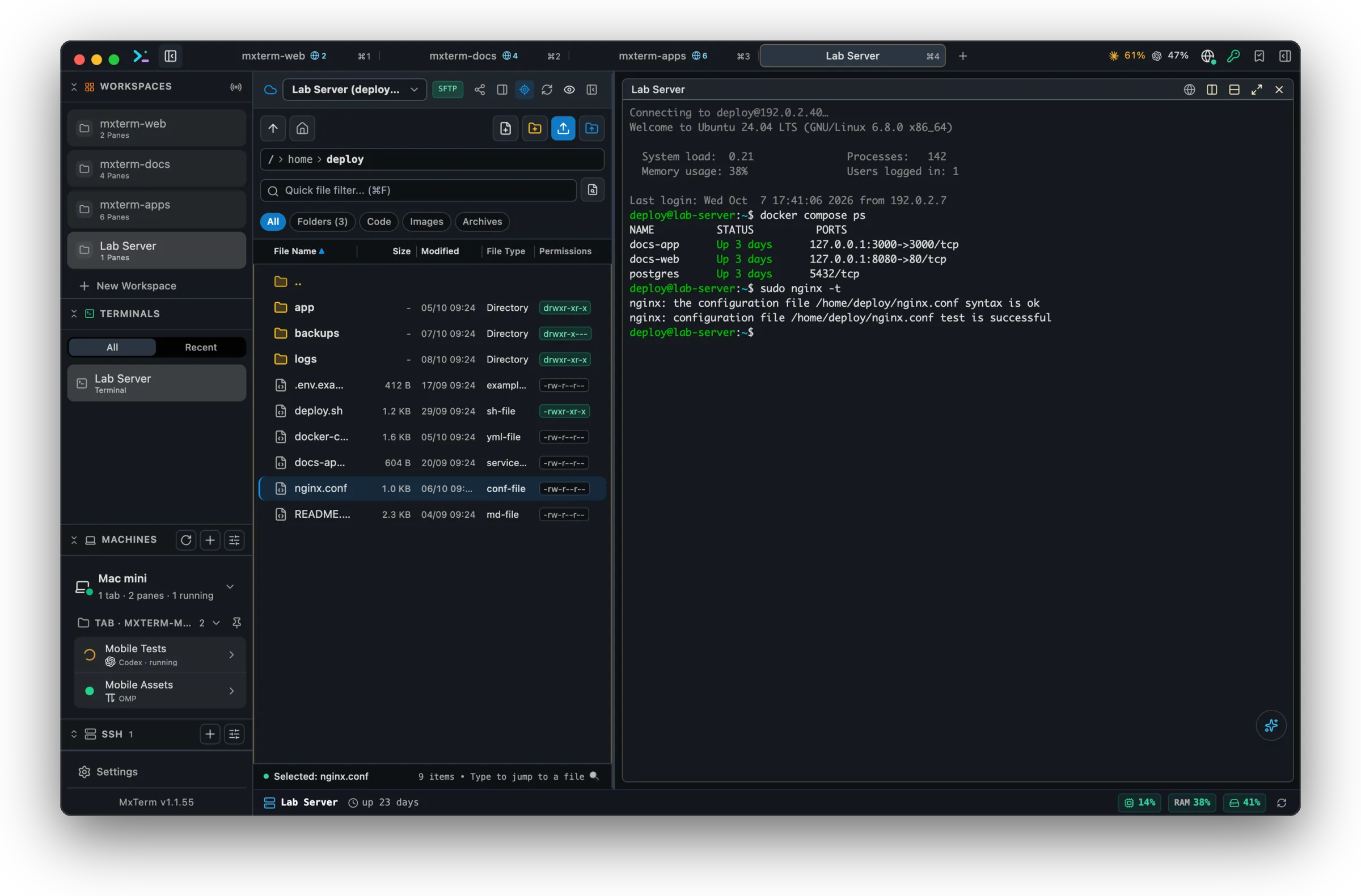
MXterm Pro cho bạn duyệt một host từ xa trong panel bên cạnh, nhấp đúp vào một file văn bản để sửa trong editor Monaco đầy đủ (cùng engine mà VS Code dùng), và đặt quyền bằng lưới checkbox chmod thay vì tự tính octal, không cần FTP client riêng, không cần `nano` qua SSH. Truyền file và sửa file đều miễn phí, trên mọi gói.
Editor Monaco, không phải một ô văn bản
Nhấp đúp vào một file từ xa, dù là `.env`, `nginx.conf`, `Dockerfile`, một file mã nguồn hay một file cấu hình, và nó mở ra với tô màu cú pháp thật sự. `Cmd+S` kiểm tra thời gian sửa đổi của file trước khi lưu, nên nếu file đã đổi trên server trong lúc bạn sửa, app sẽ hỏi bạn trước khi ghi đè (việc kiểm tra này cần `python3` trên server; nếu thiếu, file vẫn được lưu mà không kiểm tra). Ảnh mở trong trình xem, file nén và file nhị phân được đề nghị tải về, và file văn bản trên 5 MB sẽ hỏi trước thay vì từ chối.
Tìm kiếm Remote Grep
Chạy `grep` ngay trên server, trong thư mục bạn đang mở, khớp theo chuỗi ký tự nguyên văn chứ không phải regex, bỏ qua `.git`, `node_modules`, `vendor`, `storage`, `dist`, `build` và `.cache`. Kết quả liệt kê tối đa 60 dòng khớp kèm số dòng, và bấm vào một dòng sẽ mở file đó trong editor.
Lưới checkbox chmod
Chuột phải vào bất kỳ file hoặc thư mục nào rồi chọn Phân quyền File (chmod)... để mở lưới 3×3: Chủ sở hữu, Nhóm, Công khai × Đọc, Ghi, Thực thi. Tick các checkbox hoặc gõ thẳng mã octal ba chữ số; với thư mục, tùy chọn đệ quy sẽ áp dụng xuống cả cây.
Hai panel: một cho server, một cho máy bạn
Panel SFTP là panel từ xa. Nó nằm cạnh các pane terminal của một tab SSH (workspace đã kết nối tới một SSH host đã lưu), mặc định mở sẵn ở bên trái và có thể chuyển sang bên phải, và hiện một cây thư mục từ xa: đây không phải giao diện chia đôi local/remote. Panel theo thư mục của terminal SSH khi shell trên server báo thư mục đó (fish tự báo; bash và zsh cần một dòng trong file khởi động, và panel có nút sao chép dòng đó), và một nút cho phép tắt việc theo dõi. Mọi thứ ở trên đều diễn ra trên server: editor đọc và ghi qua cùng kết nối SSH, và việc tìm kiếm cũng chạy ở đó.
File Explorer là panel chạy trên máy bạn. Nó nằm ở panel bên phải, một dải năm tab: Control Room, Thư mục, Lịch sử, Git và Xem trước. Nó hiện một cây thư mục mở rộng dần theo nhu cầu, lấy gốc là thư mục làm việc của pane đang focus, ngay trên máy của bạn. Dotfile và những thư mục nhiễu mà tìm kiếm từ xa cũng bỏ qua được ẩn sau một công tắc, kèm một ô lọc theo tên trên những gì đã tải.
Bấm vào một file ở đó và nó mở trong editor Monaco cục bộ, với cùng cơ chế báo xung đột khi lưu như editor từ xa, và cùng quy tắc về việc file nào được phép sửa. Việc đọc và ghi bị giới hạn trong thư mục làm việc đó: đường dẫn được chuẩn hoá và symlink được phân giải trước khi kiểm tra nó có nằm bên trong thư mục gốc hay không, và đường dẫn chứa ký tự điều khiển bị từ chối. Editor cục bộ nghiêm hơn: nó từ chối mọi file trên 5 MB thay vì hỏi.
Kéo file từ Finder thả vào panel
Kéo file từ Finder thả vào panel SFTP sẽ tải chúng lên thư mục mà panel đang hiển thị. Việc thả được định tuyến theo vị trí con trỏ. Trên pane terminal local, các đường dẫn được gõ vào dấu nhắc. Trên pane SSH, file được tải lên thư mục trên server mà shell đang đứng (thư mục terminal báo, nếu không thì thư mục panel đang hiển thị, nếu không nữa thì thư mục home của bạn) và các đường dẫn từ xa được gõ vào dấu nhắc; tên đã có sẵn sẽ được thêm hậu tố (1) thay vì bị ghi đè. Ở chỗ khác trên panel, panel nhận file và tải chúng lên thư mục nó đang hiển thị. Các nút tải lên làm giống như một lần thả lên panel.
Nó chạy trên chính kết nối của pane
Từ 1.0.22, một pane SSH tự chạy ssh thay vì gõ một lệnh vào shell, và dùng cùng socket ghép kênh kết nối (connection multiplexing) của OpenSSH mà panel SFTP dùng. Vì vậy panel dùng lại phiên mà pane của bạn đã xác thực thay vì mở phiên riêng, và các yêu cầu sau đó chỉ tốn một lượt đi về qua socket thay vì một lần handshake mới.
Chi phí thiết lập của việc đó: với host dùng key, không mất gì. Với host dùng mật khẩu, panel chỉ bắt đầu hoạt động sau khi pane terminal đã đăng nhập: việc truyền file chạy ở chế độ không tương tác và tự chúng không thể hỏi mật khẩu.
Miễn phí trên mọi gói
Duyệt file, editor Monaco, tìm kiếm từ xa, lưới chmod, cùng tải lên và tải về đều có trong bản Free. Không phần nào của SFTP nằm sau Pro; trước 1.0.22, một bản build từng chặn việc tải lên và sửa file, và giới hạn đó đã được gỡ.
Giới hạn bạn vẫn có thể gặp nằm ở chỗ khác: mặc định bản Free lưu tối đa 5 host trong trình quản lý kết nối SSH, còn Pro bỏ giới hạn đó.
Liên quan: SFTP GUI và editor file từ xa cho Mac
Quản lý file từ xa miễn phí
Duyệt, sửa, tìm kiếm, chmod, tải lên và tải về file từ xa, không cần thẻ tín dụng.
Hỏi AI về MXterm Pro
Mở câu trả lời trực tiếp trong ChatGPT, Claude hoặc Perplexity, dựa trên trang này. Trợ lý AI tự viết, không phải chúng tôi, nên hãy kiểm tra nguồn nó trích dẫn.
Câu hỏi được gửiBảng SFTP của MXterm Pro có những gì, và nó nằm cạnh tab SSH ra sao?