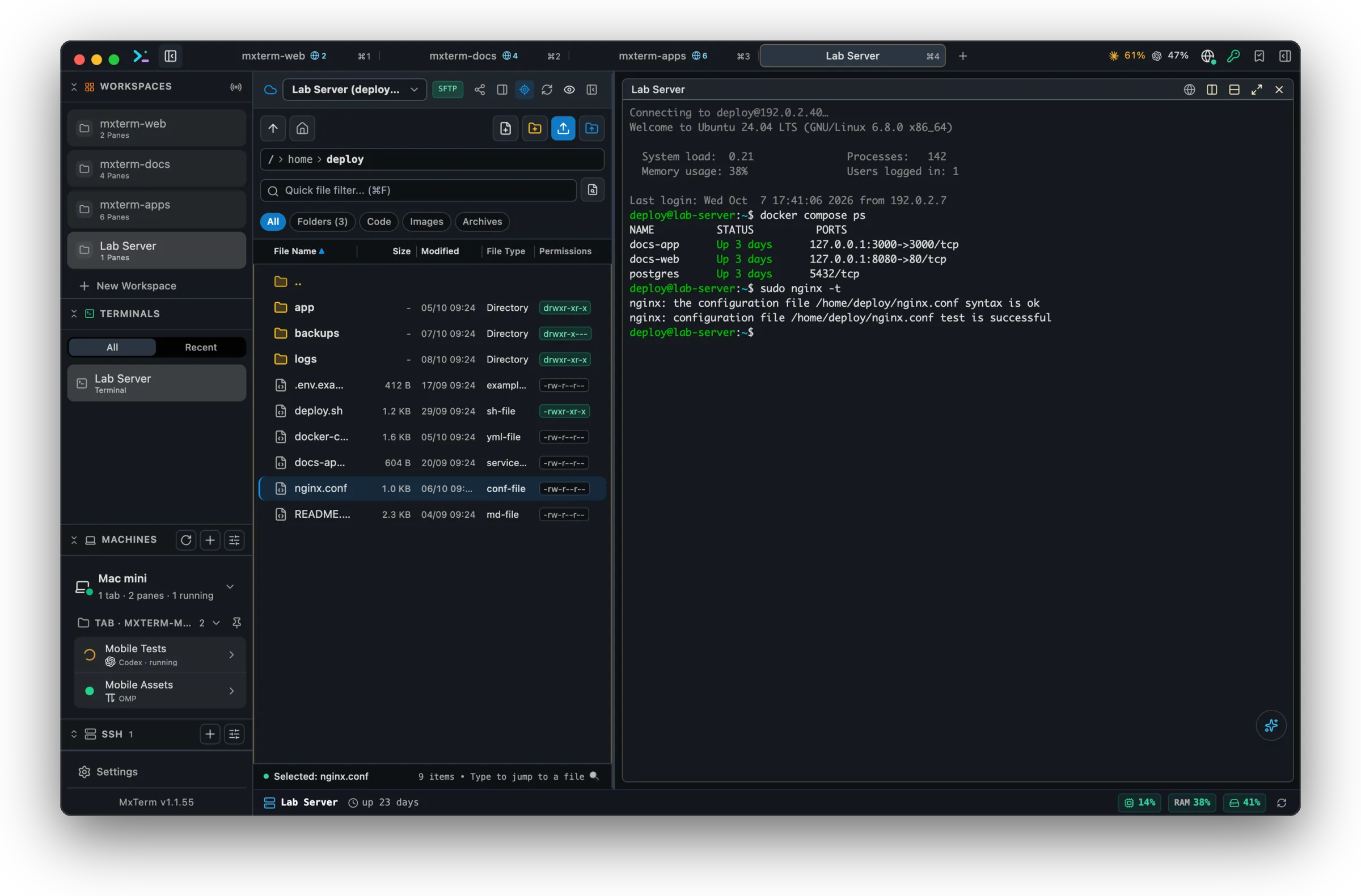
Cliente SFTP gráfico com editor de arquivos remotos
MXterm Pro permite navegar por um host remoto num painel lateral, clicar duas vezes num arquivo de texto para editá-lo num editor Monaco completo (o mesmo motor do VS Code) e definir permissões com uma grade de caixas de chmod, sem fazer conta em octal. Sem cliente FTP separado, sem `nano` por SSH. Transferências e edições são grátis, em todos os planos.
Editor Monaco, não uma caixa de texto
Clique duas vezes num arquivo remoto, como `.env`, `nginx.conf`, `Dockerfile`, um arquivo de código ou de configuração, e ele abre com realce de sintaxe de verdade. `Cmd+S` confere a data de modificação do arquivo antes de salvar: se ele mudou no servidor enquanto você editava, o app pergunta antes de sobrescrever (essa checagem precisa de python3 no servidor; sem ele, o arquivo é salvo sem checagem). Imagens abrem num visualizador, arquivos compactados e binários são oferecidos para download, e um arquivo de texto com mais de 5 MB pergunta antes em vez de ser recusado.
Busca remota com Grep
Executa o `grep` no próprio servidor, na pasta em que você está, com busca por texto literal, não por regex, ignorando `.git`, `node_modules`, `vendor`, `storage`, `dist`, `build` e `.cache`. Lista no máximo 60 linhas encontradas, com o número de cada linha, e um clique numa delas abre o arquivo no editor.
Grade de caixas de chmod
Clique com o botão direito em qualquer arquivo ou pasta e escolha Permissões do arquivo... para ver uma grade 3×3: Proprietário, Grupo e Público × Leitura, Escrita e Execução. Marque as caixas ou digite direto o código octal de três dígitos; numa pasta, uma opção recursiva aplica as permissões a toda a árvore.
Dois painéis: um remoto, um local
O painel SFTP é o remoto. Ele fica ao lado dos painéis de terminal de uma aba SSH (um espaço de trabalho conectado a um host SSH salvo), aberto por padrão à esquerda e com opção de mover para a direita, e mostra uma única árvore remota. Não é uma visão dividida com local e remoto lado a lado. Ele acompanha a pasta do terminal SSH quando o shell do servidor informa essa pasta (o fish faz isso sozinho; bash e zsh precisam de uma linha no arquivo de inicialização, que o painel oferece para copiar), e um botão desativa o acompanhamento. Tudo isso acontece no servidor: o editor lê e grava pela mesma conexão SSH, e a busca roda lá.
O Explorador é o local. Ele fica no painel da direita, uma faixa de cinco abas: Control Room, Explorador, Histórico, Git e Pré-visualização. Mostra, na sua própria máquina, uma árvore do diretório de trabalho do painel em foco, que se expande sob demanda. Dotfiles e as mesmas pastas irrelevantes que a busca remota ignora ficam ocultos atrás de um botão de alternância; há ainda um filtro por nome sobre o que já foi carregado.
Clique num arquivo ali e ele abre num editor Monaco local, com a mesma checagem de conflito ao salvar do editor remoto e a mesma regra sobre quais arquivos podem ser editados. Leituras e gravações ficam restritas a esse diretório de trabalho: o caminho é normalizado e os links simbólicos são resolvidos antes de se verificar que ele está dentro da raiz, e caminhos com caracteres de controle são recusados. O editor local é o mais rígido dos dois: ele recusa qualquer arquivo com mais de 5 MB em vez de perguntar.
Arraste arquivos do Finder para o painel
Arrastar arquivos do Finder para o painel SFTP envia os arquivos para o diretório que ele está mostrando. O destino do arquivo depende de onde o cursor está. Num painel de terminal local, os caminhos são digitados no prompt. Num painel SSH, os arquivos são enviados para a pasta do servidor em que o shell está (a pasta informada pelo terminal; se não houver, a que o painel mostra; se também não houver, sua pasta pessoal) e os caminhos remotos são digitados no prompt; um nome que já existe ganha o sufixo (1) em vez de ser sobrescrito. Em qualquer outro ponto sobre o painel, o painel recebe os arquivos e os envia para o diretório que está mostrando. Os botões de upload fazem o mesmo que soltar arquivos no painel.
Usa a própria conexão do painel
Desde a 1.0.22, um painel SSH executa o ssh por conta própria, em vez de digitar um comando num shell, e usa o mesmo socket de multiplexação de conexão do OpenSSH que o painel SFTP. Assim, o painel SFTP reaproveita a sessão que o seu painel de terminal já autenticou, em vez de abrir uma nova, e as requisições seguintes custam uma ida e volta num socket, não um handshake novo.
O que isso exige de configuração: num host com chave, nada. Num host com senha, o painel passa a funcionar depois que o painel de terminal faz o login. As transferências de arquivos rodam sem interação e não conseguem pedir a senha por conta própria.
Grátis em todos os planos
Navegação, editor Monaco, busca remota, grade de chmod, uploads e downloads estão todos incluídos no plano Free. Nenhuma parte do SFTP é exclusiva do plano Pro; antes da 1.0.22, um build bloqueava uploads e edições, e esse bloqueio foi removido.
O limite que você ainda pode encontrar está em outro lugar: por padrão, o plano Free permite até 5 hosts salvos no gerenciador de conexões SSH, e o Pro remove esse teto.
Veja também: Editor remoto SFTP com interface gráfica para Mac
Gerencie arquivos remotos de graça
Navegue, edite, busque, altere permissões, envie e baixe arquivos remotos: sem cartão de crédito.
Pergunte a uma IA sobre o MXterm Pro
Gere na hora uma resposta no ChatGPT, no Claude ou no Perplexity, com base nesta página. Quem escreve a resposta é o assistente, não a gente, então confira as fontes que ele cita.
Pergunta enviadaO que o painel SFTP do MXterm Pro oferece e como ele fica ao lado da minha aba SSH?