Cliente SFTP gráfico con editor remoto y cuadrícula chmod
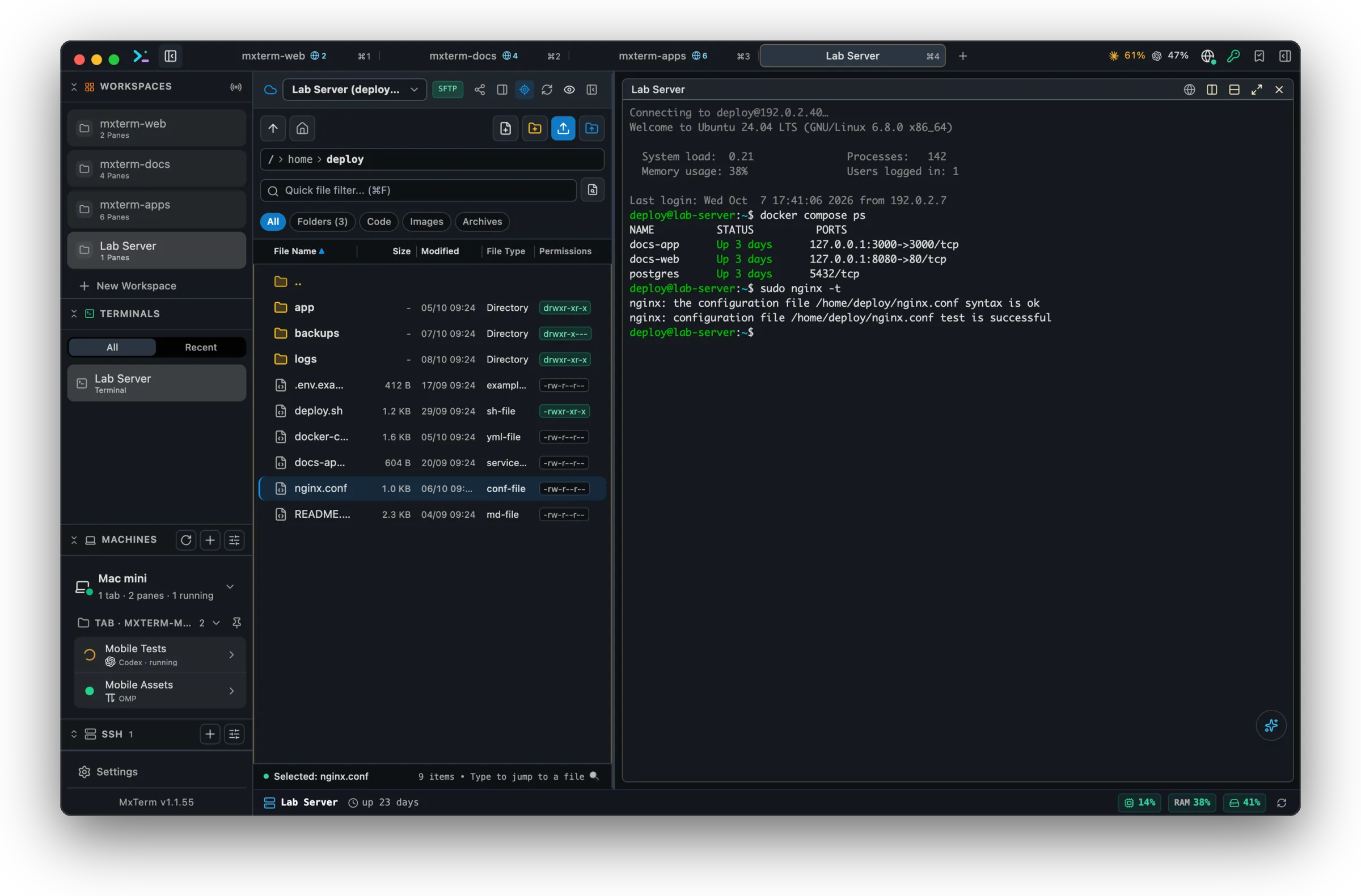
MXterm Pro te permite explorar un host remoto en un panel lateral, hacer doble clic en un archivo de texto para editarlo en un editor Monaco completo (el mismo motor que usa VS Code) y cambiar permisos con una cuadrícula de casillas chmod, sin calcular en octal. Sin cliente FTP aparte y sin `nano` por SSH. Las transferencias y las ediciones son gratis, en todos los planes.
Editor Monaco, no un cuadro de texto
Haz doble clic en un archivo remoto (`.env`, `nginx.conf`, `Dockerfile`, un archivo de código, una configuración) y se abre con resaltado de sintaxis real. `Cmd+S` comprueba la fecha de modificación del archivo antes de guardar: si el archivo cambió en el servidor mientras editabas, te pregunta antes de sobrescribirlo (la comprobación necesita python3 en el servidor; sin él, el guardado sigue adelante sin comprobar). Las imágenes se abren en un visor, los archivos comprimidos y los binarios se ofrecen para descargar, y un archivo de texto de más de 5 MB pregunta primero en lugar de rechazarse.
Búsqueda remota con Grep
Ejecuta `grep` en el propio servidor sobre la carpeta en la que estás, con coincidencia de texto literal, no regex, y omite `.git`, `node_modules`, `vendor`, `storage`, `dist`, `build` y `.cache`. Lista como máximo 60 líneas coincidentes con su número de línea, y al hacer clic en una se abre ese archivo en el editor.
Cuadrícula de casillas chmod
Haz clic derecho en cualquier archivo o carpeta y elige Permisos de archivo... para ver una cuadrícula de 3×3: Propietario, Grupo y Público × Lectura, Escritura y Ejecución. Marca las casillas o escribe directamente el código octal de tres dígitos; en una carpeta, una opción recursiva lo aplica a todo el árbol.
Dos paneles: uno remoto, uno local
El panel SFTP es el remoto. Está junto a los paneles de terminal de una pestaña SSH (un espacio de trabajo conectado a un host SSH guardado), abierto por defecto a la izquierda y movible a la derecha, y muestra un solo árbol remoto. No es una vista dividida local/remoto. Sigue la carpeta de la terminal SSH cuando el shell del servidor la informa (fish lo hace solo; bash y zsh necesitan una línea en su archivo de inicio, que el panel ofrece copiar), y un botón desactiva el seguimiento. Todo lo anterior ocurre en el servidor: el editor lee y escribe por la misma conexión SSH, y la búsqueda se ejecuta allí.
Explorador de archivos es el local. Está en el panel de la derecha, una franja de cinco pestañas: Control Room, Explorador, Historial, Git y Vista previa. Muestra, en tu propio equipo, el directorio de trabajo del panel con foco como un árbol que se expande bajo demanda. Los archivos ocultos (dotfiles) y los mismos directorios irrelevantes que omite la búsqueda remota quedan ocultos tras un interruptor, con un filtro por nombre sobre lo que esté cargado.
Haz clic en un archivo ahí y se abre en un editor Monaco local, con el mismo comportamiento de conflicto al guardar que el remoto y la misma regla sobre qué archivos se pueden editar. Las lecturas y escrituras quedan confinadas a ese directorio de trabajo: la ruta se convierte a su forma canónica y se resuelven los enlaces simbólicos antes de comprobar que descienda de la raíz, y se rechazan las rutas con caracteres de control. El editor local es el más estricto de los dos: rechaza todo lo que pase de 5 MB en lugar de preguntar.
Suelta archivos de Finder sobre el panel
Si arrastras archivos desde Finder al panel SFTP, se suben al directorio que muestra. Qué ocurre al soltarlos depende de dónde esté el cursor. En un panel de terminal local, las rutas se escriben en el prompt. En un panel SSH, los archivos se suben a la carpeta del servidor en la que está el shell (la carpeta que informa la terminal; si no, la que muestra el panel; si no, tu carpeta de inicio) y las rutas remotas se escriben en el prompt; un nombre que ya existe recibe el sufijo (1) en lugar de sobrescribirse. En cualquier otro lugar sobre el panel, el panel recibe los archivos y los sube al directorio que muestra. Los botones de subida hacen lo mismo que soltar los archivos sobre el panel.
Usa la conexión del propio panel
Desde la 1.0.22, un panel SSH lanza ssh directamente en lugar de escribir un comando en un shell, y usa el mismo socket de multiplexación de conexiones de OpenSSH que el panel SFTP. Así, el panel SFTP reutiliza la sesión que tu panel de terminal ya autenticó en lugar de abrir la suya, y las solicitudes siguientes cuestan un viaje de ida y vuelta por el socket, no un handshake nuevo.
Lo que eso te cuesta en configuración: con un host con clave, nada. Con un host con contraseña, el panel empieza a funcionar cuando el panel de terminal ya inició sesión. Las transferencias de archivos se ejecutan sin interacción y no pueden pedir la contraseña por sí mismas.
Gratis en todos los planes
Explorar, el editor Monaco, la búsqueda remota, la cuadrícula chmod y las subidas y descargas están incluidos en Free. Ninguna parte de SFTP requiere Pro; antes de la 1.0.22, una versión bloqueaba las subidas y las ediciones, y ese bloqueo ya no existe.
El límite que aún puedes encontrar está en otro lado: por defecto, Free guarda hasta 5 hosts en el administrador de conexiones SSH, y Pro quita ese tope.
Relacionado: Editor remoto SFTP con interfaz gráfica para Mac
Gestiona archivos remotos gratis
Explora, edita, busca, cambia permisos, sube y descarga archivos remotos: sin tarjeta de crédito.
Pregunta a una IA sobre MXterm Pro
Abre una respuesta en vivo en ChatGPT, Claude o Perplexity, basada en esta página. La escribe el asistente, no nosotros, así que revisa las fuentes que cita.
Pregunta enviada¿Qué ofrece el panel SFTP de MXterm Pro y cómo se ubica junto a mi pestaña SSH?