Dateien auf dem Server bearbeiten, durchsuchen und Rechte per chmod setzen
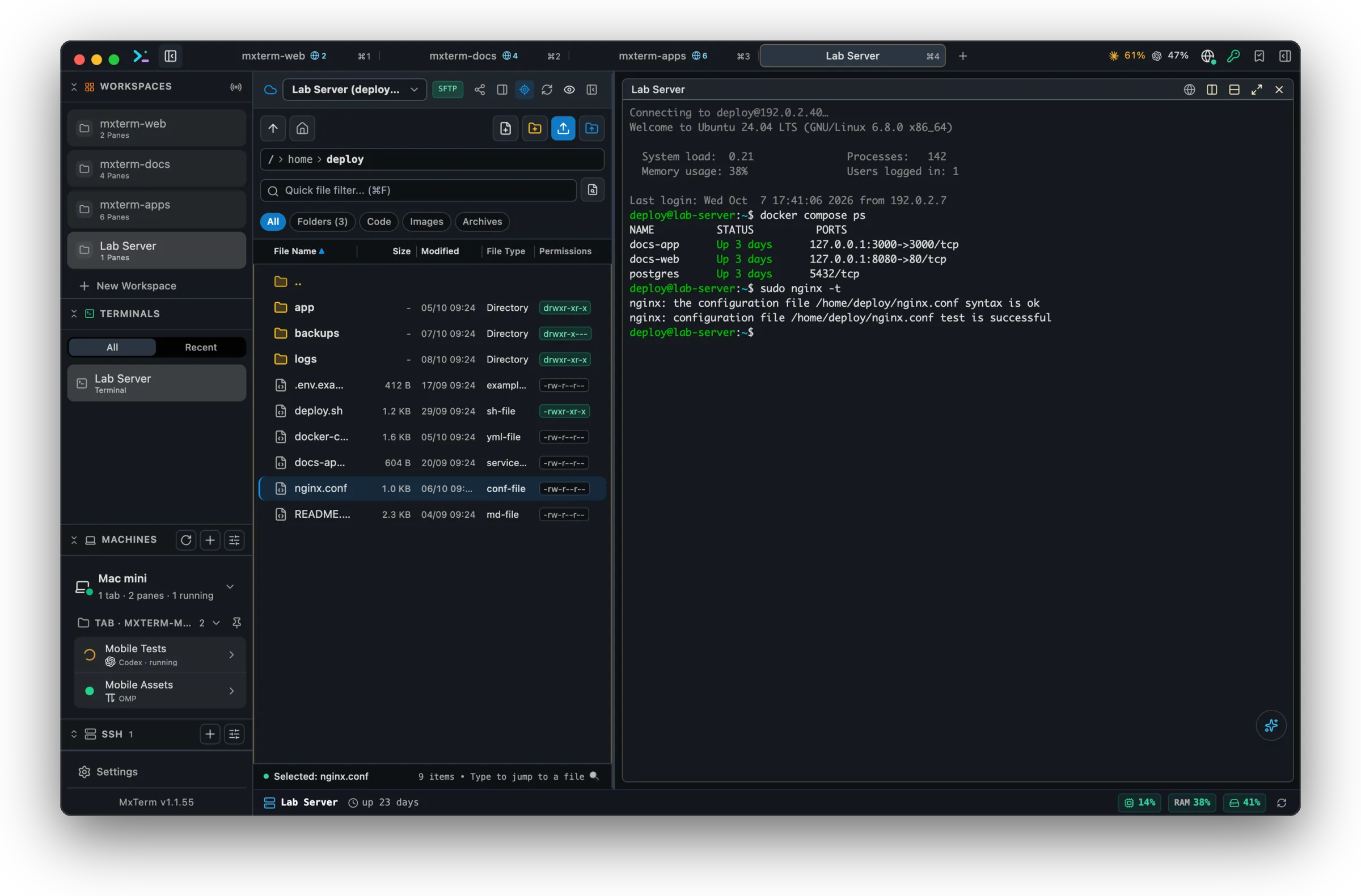
MXterm Pro zeigt einen Remote-Host in einem Seitenpanel. Per Doppelklick öffnen Sie eine Textdatei in einem vollwertigen Monaco-Editor (derselben Engine wie in VS Code), und Berechtigungen setzen Sie über ein chmod-Raster mit Checkboxen statt mit Oktalrechnung. Kein separater FTP-Client, kein `nano` über SSH. Übertragungen und Bearbeitung sind in jedem Tarif kostenlos.
Monaco-Editor statt Textfeld
Doppelklicken Sie auf eine Remote-Datei, etwa `.env`, `nginx.conf`, `Dockerfile`, eine Quelldatei oder eine Konfiguration, und sie öffnet sich mit echter Syntaxhervorhebung. `Cmd+S` prüft vor dem Speichern die Änderungszeit der Datei. Wurde sie auf dem Server geändert, während Sie sie bearbeitet haben, werden Sie vor dem Überschreiben gefragt (die Prüfung braucht python3 auf dem Server; ohne python3 wird ungeprüft gespeichert). Bilder öffnen sich in einer Vorschau, Archive und Binärdateien werden zum Herunterladen angeboten, und bei einer Textdatei über 5 MB wird erst nachgefragt, statt sie abzulehnen.
Remote-Grep-Suche
Führt `grep` direkt auf dem Server über den Ordner aus, in dem Sie sich befinden. Gesucht wird nach einer exakten Zeichenfolge, nicht per Regex, und `.git`, `node_modules`, `vendor`, `storage`, `dist`, `build` und `.cache` werden übersprungen. Angezeigt werden höchstens 60 Trefferzeilen mit Zeilennummern, und ein Klick auf eine Zeile öffnet die Datei im Editor.
chmod-Raster mit Checkboxen
Klicken Sie eine Datei oder einen Ordner mit der rechten Maustaste an und wählen Sie **Dateiberechtigungen...** für ein 3×3-Raster: Besitzer, Gruppe und Öffentlich × Lesen, Schreiben und Ausführen. Sie setzen die Checkboxen oder geben den dreistelligen Oktalcode direkt ein; bei einem Ordner wendet eine rekursive Option die Berechtigungen auf den ganzen Baum an.
Zwei Panels: eines remote, eines lokal
Das SFTP-Panel ist das Remote-Panel. Es sitzt neben den Panes eines SSH-Tabs (ein Workspace, der mit einem gespeicherten SSH-Host verbunden ist), ist standardmäßig links geöffnet, lässt sich nach rechts verschieben und zeigt einen einzelnen Remote-Baum. Es ist keine geteilte Ansicht aus lokal und remote. Es folgt dem Ordner des SSH-Terminals, wenn die Shell des Servers ihn meldet (fish tut das von selbst; bash und zsh brauchen dafür eine Zeile in ihrer Startdatei, die das Panel zum Kopieren anbietet), und eine Schaltfläche schaltet das Folgen ab. Alles oben Genannte geschieht auf dem Server: Der Editor liest und schreibt über dieselbe SSH-Verbindung, und die Suche läuft dort.
Datei-Explorer ist das lokale Panel. Er sitzt im rechten Panel, einer Leiste mit fünf Tabs: Control Room, Explorer, Verlauf, Git und Vorschau. Er zeigt einen Baum, der sich bei Bedarf aufklappt, für das Arbeitsverzeichnis des fokussierten Panes auf Ihrem eigenen Rechner. Dotfiles und dieselben Ballast-Verzeichnisse, die auch die Remote-Suche überspringt, sind hinter einem Schalter ausgeblendet; ein Namensfilter durchsucht alles, was bereits geladen ist.
Ein Klick auf eine Datei dort öffnet sie in einem lokalen Monaco-Editor mit demselben Konfliktverhalten beim Speichern wie remote und derselben Regel dafür, welche Dateien bearbeitet werden dürfen. Lese- und Schreibzugriffe sind auf dieses Arbeitsverzeichnis beschränkt: Der Pfad wird kanonisiert und Symlinks werden aufgelöst, bevor geprüft wird, ob er unterhalb des Stammordners liegt, und Pfade mit Steuerzeichen werden abgelehnt. Der lokale Editor ist der strengere der beiden: Alles über 5 MB lehnt er ab, statt nachzufragen.
Dateien aus dem Finder auf das Panel ziehen
Wenn Sie Dateien aus dem Finder auf das SFTP-Panel ziehen, werden sie in das Verzeichnis hochgeladen, das es gerade zeigt. Wohin die Dateien gehen, bestimmt die Position des Mauszeigers. Auf einem lokalen Terminal-Pane werden die Pfade am Prompt eingetippt. Auf einem SSH-Pane werden die Dateien in den Server-Ordner hochgeladen, in dem sich die Shell befindet (der vom Terminal gemeldete Ordner, sonst der Ordner, den das Panel zeigt, sonst Ihr Home-Verzeichnis), und die Remote-Pfade werden am Prompt eingetippt; ein bereits vorhandener Name erhält das Suffix (1), statt überschrieben zu werden. An jeder anderen Stelle über dem Panel übernimmt das Panel die Dateien und lädt sie in das Verzeichnis hoch, das es gerade zeigt. Die Upload-Schaltflächen tun dasselbe wie ein Ablegen auf dem Panel.
Es nutzt die Verbindung des Panes
Seit 1.0.22 startet ein SSH-Pane ssh selbst, statt einen Befehl in eine Shell zu tippen, und es verwendet denselben OpenSSH-Socket für Verbindungs-Multiplexing wie das SFTP-Panel. Das Panel greift also auf die Sitzung zurück, bei der Ihr Pane sich bereits angemeldet hat, statt eine eigene zu öffnen, und spätere Anfragen kosten nur einen Socket-Roundtrip statt eines neuen Handshakes.
Was das für Ihre Einrichtung bedeutet: Bei einem Host mit Schlüssel nichts. Bei einem Host mit Passwort funktioniert das Panel, sobald das Terminal-Pane angemeldet ist. Die Dateiübertragungen laufen nicht interaktiv und können selbst nicht nach einem Passwort fragen.
Im Free-Tarif und in jedem anderen enthalten
Durchsuchen, der Monaco-Editor, die Remote-Suche, das chmod-Raster sowie Uploads und Downloads sind alle im Free-Tarif enthalten. Kein Teil von SFTP liegt hinter Pro; vor 1.0.22 sperrte ein Build Uploads und Bearbeitung, diese Sperre ist entfallen.
Das Limit, auf das Sie noch stoßen können, liegt woanders: Standardmäßig speichert der Free-Tarif bis zu 5 Hosts in der SSH-Verbindungsverwaltung, und Pro hebt diese Obergrenze auf.
Siehe auch: SFTP-GUI als Remote-Editor für den Mac
Remote-Dateien kostenlos verwalten
Remote-Dateien durchsuchen, bearbeiten, mit chmod anpassen, sowie hoch- und herunterladen: Dafür brauchen Sie keine Kreditkarte.
KI zu MXterm Pro fragen
Öffnen Sie eine Live-Antwort in ChatGPT, Claude oder Perplexity, die auf dieser Seite basiert. Den Text schreibt der Assistent, nicht wir. Prüfen Sie daher die Quellen, die er nennt.
Gesendete FrageWas bietet das SFTP-Panel in MXterm Pro, und wie sitzt es neben meinem SSH-Tab?