SFTP Client für Mac mit Editor: Remote-Dateien durchsuchen, bearbeiten und per chmod Berechtigungen setzen
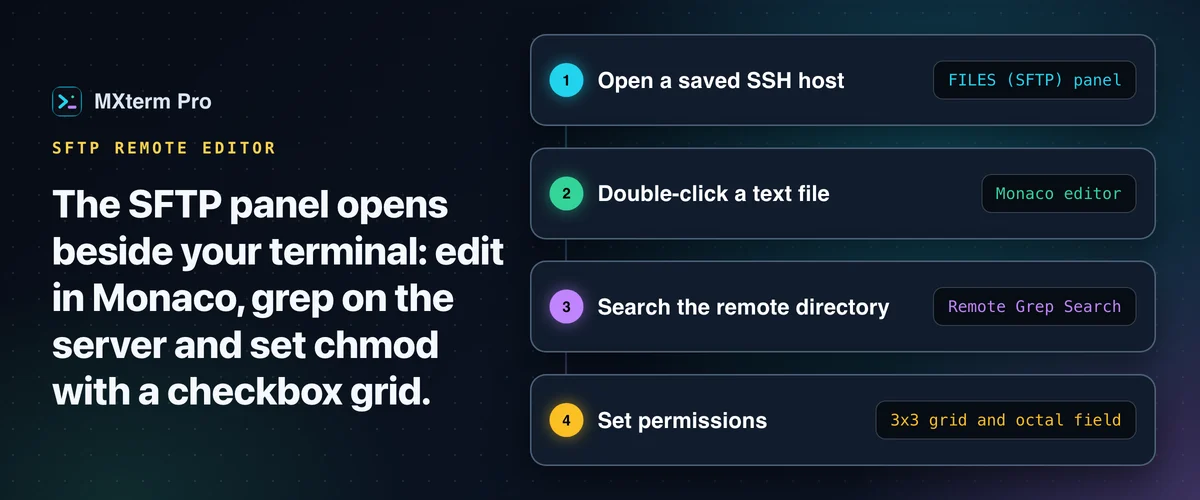
Sie suchen einen SFTP Client Mac mit Editor? MXterm Pro ist ein Terminal für macOS mit eingebautem Datei-Browser. Sie verbinden sich mit einem gespeicherten SSH-Host und durchsuchen sein Remote-Dateisystem in einem Panel neben dem Terminal. Ein Doppelklick auf eine Textdatei öffnet sie in einem Monaco-Editor mit Syntaxhervorhebung, derselben Editor-Engine wie in VS Code. Sie bleiben in der App und müssen nicht vim öffnen.
So sieht das SFTP-Panel aus
Sobald Sie einen gespeicherten SSH-Host öffnen, liegt der Dateimanager schon neben Ihrem Terminal, standardmäßig links. Mit der Schaltfläche zum Schließen in der Kopfzeile klappen Sie ihn zu einem schmalen senkrechten Streifen „FILES (SFTP)“ am Rand zusammen. Ein Klick auf den Streifen holt ihn zurück. Sie ändern die Breite über die Trennlinie, und das Panel kann links oder rechts sitzen.
Es gehört nicht zu den Tabs des Seitenpanels auf ⌥⌘B, das sind Explorer, Verlauf, Git, Control Room (früher War Room) und Vorschau. Sie sehen eine einzige Remote-Dateiliste mit einer Breadcrumb-Pfadleiste oben. Ein Klick auf ein Breadcrumb-Segment springt eine Ebene höher, und ein Klick in die Leiste lässt Sie einen Pfad direkt eintippen.
Jeder geöffnete Host-Tab merkt sich Pfad und Dateiliste für sich. Wenn Sie zwischen zwei SSH-Tabs wechseln, sehen Sie also nie das Verzeichnis des falschen Servers.
Das SFTP-Panel folgt dem cd Ihres SSH-Terminals, wie das Dateipanel von MobaXterm, solange die Shell des Servers ihren Ordner meldet (OSC 7). fish macht das von selbst. Unter bash oder zsh tragen Sie auf dem Server eine Zeile in ~/.bashrc oder ~/.zshrc ein. Das Panel bietet an, sie zu kopieren, sobald es eine Shell erkennt, die den Ordner nicht meldet. Mit dem Schalter Terminal-Ordner folgen im Panel schalten Sie das Verhalten ab, und die Remote-Seite durchsuchen Sie weiterhin selbst über die Breadcrumb-Leiste.
Uploads funktionieren im Panel auf zwei Wegen. Mit der Schaltfläche Datei hochladen oder Ordner hochladen in der Symbolleiste öffnen Sie den nativen macOS-Dateiauswahldialog, oder Sie ziehen Dateien direkt aus dem Finder auf die Remote-Liste. Eine zweite Spalte mit einem lokalen Dateibaum, wie sie WinSCP oder Transmit zeigen, gibt es in diesem Panel weiterhin nicht. Lokale Dateien für einen Upload wählen Sie über den Dialog des Betriebssystems oder per Drag-and-drop.
Auch wenn Sie Dateien aus dem Finder auf ein SSH-Terminal-Pane ziehen, werden sie per SFTP hochgeladen: in den Ordner des Terminals, den Ordner des Dateipanels oder Ihr Home-Verzeichnis auf dem Server. Die Remote-Pfade werden anschließend ins Terminal getippt.
Der lokale Tab File Explorer kam mit 1.0.22 hinzu. Er liegt im Panel auf ⌥⌘B und nicht hier, als Baum ab dem Arbeitsverzeichnis des fokussierten Panes. Ein Klick auf eine Textdatei öffnet für lokale Dateien denselben Monaco-Editor, den dieses Panel für Remote-Dateien bietet (dort per Doppelklick).
Remote-Dateien bearbeiten: Monaco statt Textfeld
Ein Doppelklick auf eine Remote-Textdatei öffnet sie in einer vollständigen Monaco-Editor-Instanz mit echter Syntaxhervorhebung, nicht in einem einfachen Textarea. Das gilt für .env, nginx.conf, Dockerfile, .py, .ts, .rs, .php, .go, .yaml und rund 90 weitere Endungen, die das Panel als bearbeitbaren Text behandelt. Etwa 75 davon erhalten sprachspezifische Hervorhebung. .txt, .log und .csv öffnen als reiner Text.
Die Editor-Kürzel kennen Sie aus VS Code: Cmd+Shift+F für Suchen und Ersetzen, Cmd+Option+F zum Formatieren des Dokuments, Cmd+/ zum Auskommentieren einer Zeile und Cmd+Shift+K zum Löschen einer Zeile. Eine Designauswahl gibt es, falls Sie etwas anderes als das Standarddesign möchten.
Cmd+S schreibt die Datei per SFTP zurück. MXterm Pro vergleicht zuerst die Änderungszeit der Datei mit der, die es beim Öffnen oder letzten Speichern gesehen hat. Wurde die Datei in der Zwischenzeit auf dem Server geändert, lehnt MXterm Pro das Speichern ab, und Sie entscheiden: die Version des Servers neu laden und Ihre Änderungen verlieren, oder sie mit Ihrer überschreiben. Die Prüfung braucht python3 auf dem Server. Ohne python3 wird ohne Prüfung gespeichert.
Wenn Sie für eine bestimmte Datei Ihren eigenen Editor nutzen möchten, klicken Sie in der Symbolleiste auf das Symbol mit dem externen Link. Es lädt die Datei in einen temporären Pfad herunter und öffnet sie in der Standard-App Ihres Systems für diesen Dateityp. Das hilft bei einem Dateityp, den Monaco nicht gut hervorhebt, oder wenn Sie Ihren gewohnten Editor noch nicht aufgeben wollen.
Passende AnleitungMobaXterm für Mac: Ausführen oder ersetzen? Ihre Optionen unter macOSRemote-grep und das chmod-Raster
Das Lupensymbol öffnet die Remote-Grep-Suche. Sie führt grep auf dem Server selbst aus, statt jede Datei herunterzuladen und lokal zu durchsuchen. Mit Ihrer Eingabe läuft grep -rnI --exclude-dir={.git,node_modules,vendor,storage,dist,build,.cache} -F gegen das aktuelle Remote-Verzeichnis.
Die Ergebnisse sind auf 100 Treffer pro Datei und 60 insgesamt begrenzt. Jeder Treffer zeigt Datei und Zeile, und ein Klick öffnet die Datei im Editor (am Dateianfang, nicht an der passenden Zeile). Die Suche vergleicht wörtliche Zeichenfolgen (Flag -F) und ist keine Regex-Engine. Große Verzeichnisse wie node_modules und .git werden automatisch übersprungen, damit die Suche an einem großen vendor/-Baum nicht hängen bleibt.
Klicken Sie mit der rechten Maustaste auf eine Datei oder einen Ordner und wählen Sie Dateiberechtigungen... (oder klicken Sie in der Zeile auf das Schildsymbol), um den Chmod-Dialog zu öffnen, ein 3x3-Raster. Eigentümer, Gruppe und Öffentlich stehen untereinander, Lesen, Schreiben und Ausführen nebeneinander am oberen Rand. Wenn Sie Kontrollkästchen umschalten, aktualisiert sich das Oktalfeld sofort (755, 644, 600, 777, was auch immer Sie einstellen). Sie können den Oktalcode auch direkt eintippen, dann folgen die Kontrollkästchen.
Mit der rekursiven Option wenden Sie dieselben Berechtigungen in einem Durchgang auf einen ganzen Verzeichnisbaum an, statt Dateien einzeln per chmod zu ändern.
Free und Pro: Was tatsächlich eingeschränkt ist
Nichts im SFTP-Panel ist nur für Pro. Alles oben Beschriebene funktioniert im Free-Tarif: der Editor, Remote-grep, chmod, Uploads (per Schaltfläche oder durch Ziehen von Dateien aus dem Finder) und Downloads nach ~/Downloads (über die Download-Schaltfläche einer Zeile, die Leiste für Mehrfachauswahl oder das Kontextmenü). Auch der Bildbetrachter für .png-, .jpg-, .gif-, .svg-, .webp-, .ico-, .bmp- und .tiff-Dateien ist kostenlos.
Die Limits des Free-Tarifs gelten nicht nur für SFTP, prägen aber den Alltag. Standardmäßig hat Free kein Pane-Limit und erlaubt 5 gespeicherte SSH-Hosts, 2 Mitglieder pro Control Room und 1 gespeicherten Rechner. Pro hebt diese Obergrenzen auf.
Wo sich das neben iTerm2, Termius und MobaXterm einordnet
Wenn Sie Werkzeuge vergleichen, um von einem Mac aus Dateien auf einem entfernten Linux-Rechner zu bearbeiten, stehen vermutlich iTerm2, Termius oder MobaXterm auf Ihrer Liste. Alle drei leisten, was sie sollen, und keines zielt auf dasselbe Problem wie MXterm Pro.
iTerm2 ist das etablierte Upgrade für das macOS-Terminal: schnell, sehr gut konfigurierbar, mit starker Pane-Verwaltung. Einen eingebauten SFTP-Datei-Browser oder Remote-Editor hat es nicht. Seine Shell-Integration kann mit scp herunter- und hochladen, doch für alles Weitere wechseln Sie in ein Pane und tippen sftp, rsync oder scp, oder Sie starten daneben eine separate App wie Cyberduck oder Transmit.
Termius ist ein etablierter plattformübergreifender SSH/SFTP-Client mit Hostlisten, die zwischen Desktop und Mobilgerät synchronisiert werden, was iTerm2 und MXterm Pro nicht versuchen. Es ist vor allem darauf ausgelegt, sich mit Servern zu verbinden und sie zu verwalten, nicht darauf, neben diesen Verbindungen mehrere KI-Coding-Agents parallel laufen zu lassen.
MobaXterm (nur für Windows) bündelt SSH, SFTP und X11-Forwarding in einem Fenster mit Tabs, und sein SFTP-Panel kann dem Verzeichnis Ihres Terminals folgen. Das Dateipanel von MXterm Pro tut das ebenfalls, sobald die Shell des Servers ihren Ordner meldet (OSC 7). MobaXterm ist ein starkes Komplettpaket für die Remote-Administration unter Windows. Es ist nicht dafür gebaut, Claude Code, Codex und Gemini CLI als getrennte Agent-Panes nebeneinander laufen zu lassen.
Als SFTP-Client mit Editor für den Mac unterscheidet sich MXterm Pro von diesen Tools nicht durch einen schickeren Datei-Browser. Das SFTP-Panel, Ihre SSH-Terminals und ein Control Room für mehrere Agents liegen im selben Fenster, sodass Sie ein Remote-Log nach einem Fehler durchsuchen und die betroffene Datei in Monaco öffnen können, ohne das Fenster zu verlassen. Einen Überblick über das Panel finden Sie auf der SFTP-GUI-Seite.
Wenn Sie jeweils nur einen Agent gleichzeitig in einem Terminal im Chat-Stil betreiben, entspricht das eher dem, wofür Warp gebaut ist. MXterm Pro ist dafür gebaut, mehrere Agents nebeneinander laufen zu lassen, jeden optional in einem eigenen git worktree, und das neben den Servern, auf die Sie deployen. Ein eigener Worktree pro Agent verringert die Wahrscheinlichkeit, dass die Änderungen eines Agents in der Arbeitskopie eines anderen landen.
Multi-Pane-SSH, Command Recipes (Cmd+J) und ein Multi-Agent Control Room (früher War Room): Der Start ist kostenlos.
Wenn Sie MXterm Pro schon haben: Lesen Sie die Einrichtungsanleitung →
Neu bei MXterm Pro? Preise ansehen →
Häufig gestellte Fragen
Ja, seit 1.1.11, wenn die Shell des Servers ihren Ordner meldet (OSC 7). Das Panel wechselt dann nach jedem cd in den Ordner Ihres SSH-Terminals. fish meldet ihn von selbst. bash und zsh brauchen eine Zeile in ~/.bashrc oder ~/.zshrc auf dem Server, und das Panel bietet an, sie zu kopieren. Mit dem Schalter Terminal-Ordner folgen schalten Sie das Verhalten ab, und Sie können weiterhin über die Breadcrumb-Leiste oder per Pfadeingabe navigieren.
Nein, sie sucht nach wörtlichen Zeichenfolgen, nicht per Regex. Intern läuft grep -F auf dem Server gegen das aktuelle Remote-Verzeichnis. Die Suche überspringt .git, node_modules, vendor und einige andere große Verzeichnisse und begrenzt die Ergebnisse auf 60. Das passt, wenn Sie eine exakte Zeichenfolge finden wollen, nicht für Mustersuche.
MXterm Pro prüft vor dem Speichern die Änderungszeit der Datei, sofern auf dem Server python3 vorhanden ist. Hat sich die Datei seit dem Öffnen geändert, wird das Speichern blockiert, und Sie entscheiden, ob Sie die Version des Servers neu laden oder sie mit Ihrer überschreiben. Zusammengeführt wird nichts.
Kostenlos. Durchsuchen, Bearbeiten, chmod, Remote-grep, Uploads und Downloads funktionieren ohne Lizenz. Der kostenpflichtige Tarif hebt die Obergrenzen des Free-Tarifs für gespeicherte SSH-Hosts, Mitglieder pro Control Room und gespeicherte Rechner auf.
Ja. Das Symbol mit dem externen Link im Remote-Editor lädt die Datei in einen temporären Pfad herunter und öffnet sie in der Standard-App Ihres Systems für diesen Dateityp.