SFTP Client untuk Mac: Cara Menjelajahi, Mengedit dan Mengubah Izin File Remote
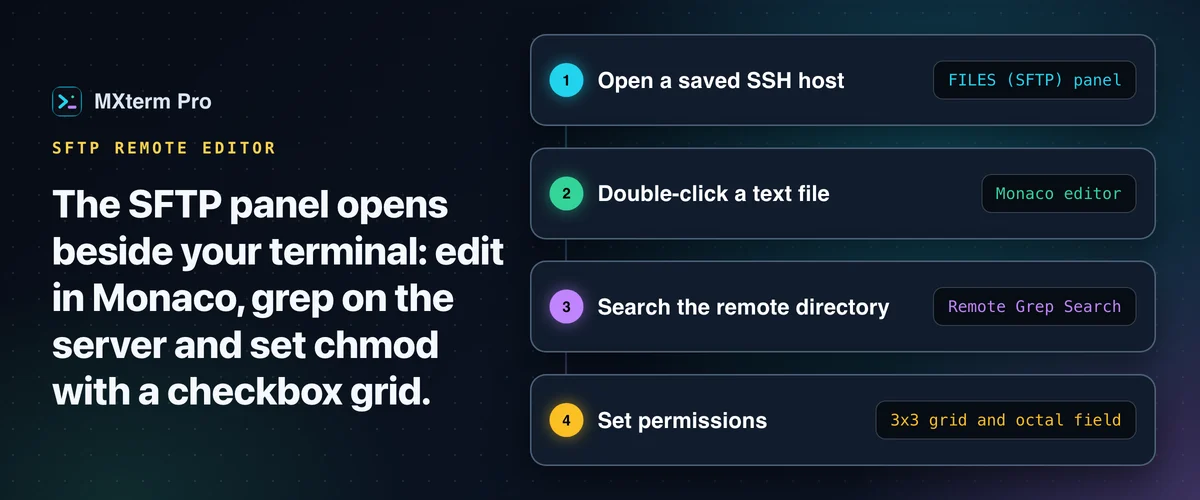
MXterm Pro adalah aplikasi terminal macOS dengan file browser bawaan, sehingga bisa berfungsi sebagai SFTP client untuk Mac sekaligus editor file remote. Hubungkan ke host SSH tersimpan, lalu jelajahi filesystem remotenya di panel di samping terminal. Klik dua kali file teks untuk mengeditnya di editor Monaco dengan syntax highlighting, engine editor yang sama dengan VS Code, tanpa keluar dari aplikasi dan tanpa membuka vim.
Tampilan panel SFTP dalam praktik
Buka host SSH tersimpan dan file manager langsung terpasang di samping terminal, secara default di sisi kiri. Ciutkan dengan tombol tutup panel di headernya, dan panel menyusut menjadi strip vertikal sempit "FILES (SFTP)" di sisi itu. Klik strip tersebut untuk membukanya kembali. Seret pembatas untuk mengubah ukuran panel, yang bisa diletakkan di kiri atau kanan.
Panel ini bukan salah satu tab panel tambahan ⌥⌘B, yaitu Explorer, History, Git, Control Room (sebelumnya War Room) dan Preview. Anda mendapat satu daftar file remote dengan bilah path breadcrumb di atasnya. Klik satu segmen breadcrumb untuk naik satu level, atau klik bilahnya untuk mengetik path secara langsung.
Setiap tab host yang terbuka melacak path dan daftar file-nya sendiri, jadi berpindah antara dua tab SSH tidak akan menampilkan direktori server yang salah.
Panel SFTP mengikuti cd di terminal SSH Anda, seperti file panel MobaXterm, selama shell server melaporkan foldernya (OSC 7). fish melakukannya sendiri. Di bash atau zsh, tambahkan satu baris ke ~/.bashrc atau ~/.zshrc di server. Panel menawarkan untuk menyalinnya begitu melihat shell yang tidak melaporkan folder kerjanya. Toggle Ikuti folder terminal di panel akan mematikan fitur ini, dan Anda tetap bisa menjelajahi sisi remote sendiri lewat bilah breadcrumb di bagian atas panel.
Ada dua cara mengunggah di panel ini. Klik tombol Unggah berkas atau Unggah folder di toolbar untuk membuka file picker bawaan macOS, atau seret file langsung dari Finder dan lepaskan di daftar remote. Panel ini tetap tidak punya kolom pohon file lokal kedua seperti tata letak WinSCP atau Transmit. Pemilihan file lokal untuk unggahan lewat file picker OS atau drag-and-drop.
Menyeret file dari Finder lalu melepasnya di pane terminal SSH juga mengunggahnya lewat SFTP, ke folder terminal, folder file panel atau folder home Anda di server, lalu mengetikkan path remotenya ke terminal.
Tab File Explorer lokal ditambahkan di 1.0.22. Tab ini ada di panel ⌥⌘B, bukan di sini, berupa tree dengan root di direktori kerja pane yang sedang fokus. Mengklik file teks membuka editor Monaco yang sama untuk file lokal, seperti panel ini untuk file remote (di sini Anda klik dua kali).
Mengedit file remote: Monaco, bukan kotak teks
Klik dua kali file teks remote dan file itu terbuka di instance Monaco editor lengkap dengan syntax highlighting sungguhan, bukan textarea biasa. Ini mencakup .env, nginx.conf, Dockerfile, .py, .ts, .rs, .php, .go, .yaml dan sekitar 90 ekstensi lain yang diperlakukan panel sebagai teks yang bisa diedit. Sekitar 75 di antaranya mendapat highlighting khusus bahasa; .txt, .log dan .csv terbuka sebagai teks biasa.
Shortcut editor terbawa dari kebiasaan VS Code: Cmd+Shift+F untuk find/replace, Cmd+Option+F untuk memformat dokumen, Cmd+/ untuk mengomentari satu baris dan Cmd+Shift+K untuk menghapus satu baris. Ada pemilih tema jika Anda ingin tema selain bawaan.
Cmd+S menulis file kembali lewat SFTP. MXterm Pro lebih dulu membandingkan waktu modifikasi file dengan waktu yang tercatat saat Anda membukanya atau terakhir menyimpan. Jika file di server berubah selama itu, penyimpanan ditolak dan Anda memilih: muat ulang versi server (suntingan Anda hilang) atau timpa dengan versi Anda. Pengecekan ini butuh python3 di server; tanpanya, penyimpanan berjalan tanpa pengecekan.
Untuk memakai editor Anda sendiri pada file tertentu, klik ikon tautan eksternal di toolbar. File diunduh ke path sementara dan dibuka di aplikasi default sistem untuk tipe file itu. Ini berguna untuk tipe file yang tidak di-highlight dengan baik oleh Monaco, atau jika Anda belum mau meninggalkan editor favorit.
Panduan terkaitMobaXterm untuk Mac: Cara Menjalankannya, atau Alternatif di macOSGrep remote dan matriks chmod
Ikon pencarian membuka Pencarian Grep Jarak Jauh, yang menjalankan grep di server itu sendiri, bukan mengunduh semua file untuk dicari secara lokal. Perintahnya grep -rnI --exclude-dir={.git,node_modules,vendor,storage,dist,build,.cache} -F dengan kueri Anda terhadap direktori remote saat ini.
Hasil dibatasi 100 kecocokan per file dan 60 secara total. Setiap hasil menampilkan file dan barisnya. Klik hasil itu untuk membuka file di editor (di bagian atas, tidak digulir ke baris yang cocok). Pencariannya berupa pencocokan string literal (flag -F), bukan mesin regex. Direktori besar seperti node_modules dan .git dilewati otomatis, sehingga pencarian tidak macet di pohon vendor/ yang besar.
Klik kanan file atau folder mana pun dan pilih Izin berkas... (atau klik ikon perisai di barisnya) untuk membuka dialog Chmod, grid 3x3. Owner, Group dan Public berjajar di satu sisi, dan Read, Write dan Execute di bagian atas. Centang checkbox dan kolom oktal diperbarui langsung (755, 644, 600, 777, apa pun hasilnya). Atau ketik kode oktalnya langsung dan checkbox mengikutinya.
Opsi rekursif menerapkan izin yang sama ke seluruh pohon direktori sekaligus, tidak perlu men-chmod file satu per satu.
Free vs Pro: apa yang benar-benar dibatasi
Tidak ada yang khusus Pro di panel SFTP. Semua yang dijelaskan di atas berjalan di paket Free: editor, grep remote, chmod, unggahan (lewat tombol atau dengan menyeret file dari Finder) dan unduhan ke ~/Downloads (dari tombol unduh di baris, bilah multi-pilih atau menu konteks). Image viewer untuk file .png/.jpg/.gif/.svg/.webp/.ico/.bmp/.tiff juga gratis.
Batas paket Free tidak khusus untuk SFTP, tetapi memengaruhi pemakaian sehari-hari. Secara default, Free tidak membatasi jumlah pane dan mengizinkan 5 host SSH tersimpan, 2 anggota per Control Room dan 1 Mesin tersimpan. Pro menghapus batas itu.
Posisinya dibanding iTerm2, Termius, dan MobaXterm
Jika Anda membandingkan tool untuk mengedit file di server Linux remote dari Mac, kemungkinan iTerm2, Termius atau MobaXterm ada di daftar Anda. Ketiganya bagus pada bidangnya, dan tidak ada yang menargetkan masalah yang sama dengan MXterm Pro.
iTerm2 adalah pengganti terminal macOS yang sudah lama dipakai: cepat, sangat bisa dikonfigurasi, dan kuat dalam penanganan split-pane. iTerm2 tidak punya file browser SFTP atau editor remote bawaan. Shell integration-nya bisa mengunduh dan mengunggah dengan scp, tetapi untuk hal lain Anda harus masuk ke pane dan mengetik sftp, rsync atau scp, atau menjalankan aplikasi terpisah seperti Cyberduck atau Transmit di sampingnya.
Termius adalah klien SSH/SFTP lintas platform yang mapan, dengan daftar host yang tersinkron antara desktop dan mobile, hal yang tidak dicoba iTerm2 maupun MXterm Pro. Fokus utamanya adalah menghubungkan dan mengelola server, bukan menjalankan beberapa AI coding agent secara paralel di samping koneksi itu.
MobaXterm (khusus Windows) menggabungkan SSH, SFTP dan X11 forwarding dalam satu jendela bertab, dan panel SFTP-nya bisa mengikuti direktori terminal Anda. File panel MXterm Pro juga bisa, begitu shell server melaporkan foldernya (OSC 7). MobaXterm solusi all-in-one yang kuat untuk administrasi remote berbasis Windows. Tool ini tidak dibuat untuk menjalankan Claude Code, Codex dan Gemini CLI sebagai pane agent terpisah secara berdampingan.
Sebagai SFTP client untuk Mac, kelebihan MXterm Pro di antara tool-tool itu bukan file browser yang lebih canggih. Panel SFTP, terminal SSH Anda dan Control Room multi-agent berada di satu jendela, sehingga Anda bisa men-grep log remote untuk mencari error dan membuka file bermasalahnya di Monaco tanpa meninggalkan jendela itu. Untuk gambaran panelnya, lihat halaman SFTP GUI.
Jika Anda menjalankan satu agent sekaligus di terminal bergaya chat, Warp lebih cocok untuk itu. MXterm Pro dibuat untuk menjalankan beberapa agent, masing-masing bisa di git worktree sendiri, yang mengurangi kemungkinan perubahan satu agent masuk ke working copy agent lain, di samping server tempat Anda melakukan deploy.
SSH multi-pane, Command Recipes (Cmd+J) dan Control Room (sebelumnya War Room) multi-agent: Anda bisa mulai gratis.
Sudah punya MXterm Pro? Baca panduan penyiapan →
Baru mengenal MXterm Pro? Lihat harga →
Pertanyaan yang Sering Diajukan
Ya, sejak 1.1.11, jika shell server melaporkan foldernya (OSC 7). Setelah itu panel berpindah ke folder terminal SSH Anda setiap kali Anda menjalankan cd. fish melaporkannya sendiri. bash dan zsh butuh satu baris di ~/.bashrc atau ~/.zshrc di server, dan panel menawarkan untuk menyalinnya. Toggle Ikuti folder terminal akan mematikannya, dan Anda tetap bisa bernavigasi sendiri lewat bilah breadcrumb atau dengan mengetik path secara langsung.
Bukan, ini pencarian string literal, bukan regex. Di balik layar, perintah yang dijalankan adalah grep -F di server terhadap direktori remote saat ini. Pencarian melewati .git, node_modules, vendor dan beberapa direktori besar lain, dan membatasi hasil hingga 60. Ini cocok untuk mencari string yang persis, bukan pencocokan pola.
MXterm Pro memeriksa waktu modifikasi file sebelum menyimpan, asalkan server punya python3. Jika file berubah sejak Anda membukanya, penyimpanan diblokir dan Anda memilih memuat ulang versi server atau menimpanya dengan versi Anda. MXterm Pro tidak akan menggabungkannya.
Gratis. Menjelajah, mengedit, chmod, grep remote, unggahan dan unduhan semuanya berjalan tanpa lisensi. Paket berbayar menghapus batas Free untuk host SSH tersimpan, anggota Control Room dan Mesin tersimpan.
Bisa. Ikon tautan eksternal di Remote Editor mengunduh file ke path sementara dan membukanya di aplikasi default sistem untuk tipe file itu.