Editor remoto SFTP para Mac: edita, busca y cambia permisos de archivos
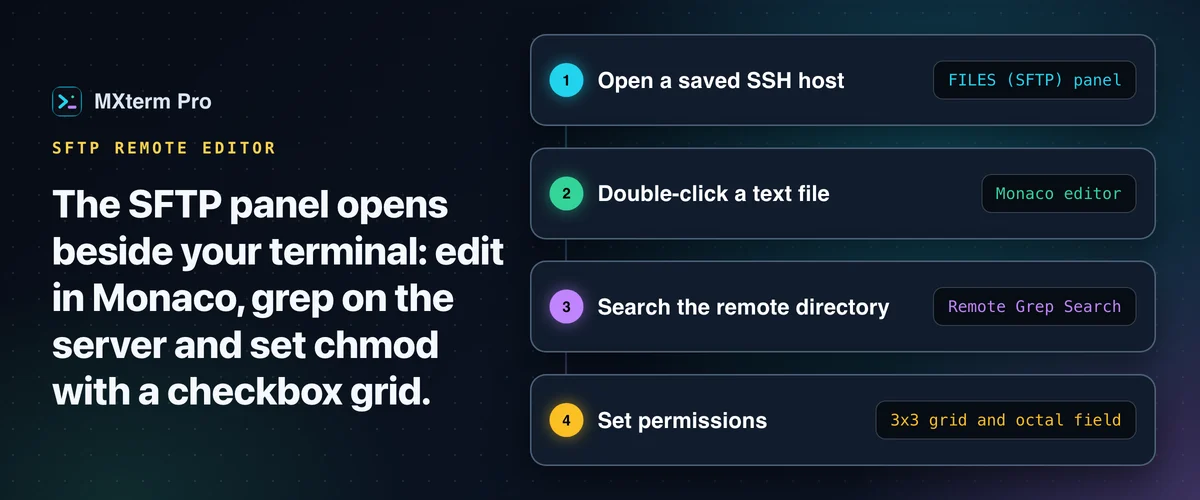
MXterm Pro es una app de terminal para macOS con un explorador de archivos integrado, y eso la convierte en un editor remoto SFTP para Mac. Conéctate a un host SSH guardado y recorre su sistema de archivos remoto en un panel junto a la terminal. Para editar archivos remotos por SFTP, haz doble clic en un archivo de texto: se abre en un editor Monaco con resaltado de sintaxis, el mismo motor de editor que usa VS Code, sin salir de la app ni abrir vim.
Cómo se ve realmente el panel SFTP
Abre un host SSH guardado y el administrador de archivos ya está acoplado junto a tu terminal, a la izquierda por defecto. Ciérralo con el botón de cerrar panel de su encabezado y se reduce a una franja vertical estrecha "FILES (SFTP)" en ese borde. Haz clic en la franja para recuperarlo. Arrastra el divisor para cambiar su tamaño; puede ir a la izquierda o a la derecha.
No es una de las pestañas del panel auxiliar ⌥⌘B, que son Explorador, Historial, Git, Control Room (antes War Room) y Vista previa. Tienes una sola lista de archivos remotos con una barra de ruta tipo breadcrumb arriba. Haz clic en un segmento para subir un nivel, o haz clic dentro de la barra para escribir una ruta directamente.
Cada pestaña de host abierta guarda su propia ruta y su propia lista de archivos, así que al cambiar entre dos pestañas SSH no verás el directorio del servidor equivocado.
El panel SFTP sigue el cd de tu terminal SSH, como el panel de archivos de MobaXterm, siempre que el shell del servidor informe su carpeta (OSC 7). fish lo hace solo. En bash o zsh, agrega una línea a ~/.bashrc o ~/.zshrc en el servidor; el panel te ofrece copiarla cuando detecta un shell que no informa. Con el interruptor "Seguir carpeta de la terminal" del panel lo desactivas, y aun así puedes recorrer el lado remoto por tu cuenta con la barra de ruta.
En el panel, las subidas funcionan de dos formas. Haz clic en el botón Subir archivo o Subir carpeta de la barra de herramientas para abrir el selector de archivos nativo de macOS, o arrastra archivos desde el Finder y suéltalos sobre la lista remota. Sigue sin haber una segunda columna con el árbol de archivos locales en este panel, como en WinSCP o Transmit. Los archivos locales de una subida se eligen con el selector del sistema o arrastrando y soltando.
Si sueltas archivos desde el Finder sobre un panel de terminal SSH, también se suben por SFTP, a la carpeta de la terminal, a la carpeta del panel de archivos o a tu carpeta home en el servidor, y las rutas remotas se escriben en la terminal.
La pestaña Explorador de archivos local se añadió en 1.0.22. Vive en el panel ⌥⌘B y no aquí, como un árbol con raíz en el directorio de trabajo del panel enfocado. Al hacer clic en un archivo de texto se abre el mismo editor Monaco que este panel abre para los archivos remotos (aquí haces doble clic).
Editar archivos remotos: Monaco, no un cuadro de texto
Haz doble clic en un archivo de texto remoto y se abre en una instancia completa del editor Monaco con resaltado de sintaxis real, no en un textarea simple. Eso cubre .env, nginx.conf, Dockerfile, .py, .ts, .rs, .php, .go, .yaml y unas 90 extensiones más que el panel trata como texto editable. Unas 75 tienen resaltado propio de su lenguaje; .txt, .log y .csv se abren como texto plano.
Los atajos del editor son los que ya conoces de VS Code: Cmd+Shift+F para buscar y reemplazar, Cmd+Option+F para formatear el documento, Cmd+/ para comentar una línea y Cmd+Shift+K para borrar una línea. Hay un selector de tema por si quieres otro distinto del predeterminado.
Cmd+S escribe el archivo de vuelta por SFTP. Antes de escribir, MXterm Pro compara la fecha de modificación del archivo con la que vio cuando lo abriste o lo guardaste por última vez. Si algo cambió el archivo en el servidor mientras tanto, se rechaza el guardado y eliges: recargar la versión del servidor y perder tus cambios, o sobrescribirla. La comprobación necesita python3 en el servidor; sin él, el guardado se hace sin comprobar.
Para usar tu propio editor con un archivo concreto, haz clic en el icono de enlace externo de la barra de herramientas. Descarga el archivo a una ruta temporal y lo abre en la app que tu sistema usa por defecto para ese tipo de archivo. Sirve para un tipo de archivo que Monaco no resalta bien, o para una costumbre que aún no quieres dejar.
Guía relacionadaMobaXterm para Mac: cómo usarlo, o qué usar en macOS en su lugarGrep remoto y la matriz de chmod
El icono de lupa abre Búsqueda remota con Grep, que ejecuta grep en el propio servidor en lugar de descargar todos los archivos para buscar en local. Ejecuta grep -rnI --exclude-dir={.git,node_modules,vendor,storage,dist,build,.cache} -F con tu consulta sobre el directorio remoto actual.
Los resultados se limitan a 100 coincidencias por archivo y 60 en total. Cada resultado muestra el archivo y la línea, y al hacer clic se abre ese archivo en el editor (arriba del todo, sin desplazarse hasta la línea que coincide). La búsqueda es de cadena literal (el flag -F), no un motor de regex. Los directorios pesados como node_modules y .git se omiten automáticamente, así que la búsqueda no se cuelga en un árbol vendor/ grande.
Haz clic derecho en cualquier archivo o carpeta y elige Permisos de archivo... (o haz clic en el icono de escudo de la fila) para abrir el diálogo Chmod, una cuadrícula de 3x3. Propietario, Grupo y Público van en un lado, y Lectura, Escritura y Ejecución arriba. Activa las casillas y el campo octal se actualiza al instante (755, 644, 600, 777, el que te salga). O escribe el código octal directamente y las casillas lo reflejan.
Una opción recursiva aplica los mismos permisos a todo un árbol de directorios de una sola vez, en lugar de hacer chmod archivo por archivo.
Free frente a Pro: qué está limitado de verdad
Nada del panel SFTP es solo Pro. Todo lo descrito arriba funciona en el plan Free: el editor, el grep remoto, chmod, las subidas (con el botón o soltando archivos desde el Finder) y las descargas a ~/Downloads (desde el botón de descarga de una fila, la barra de selección múltiple o el menú contextual). El visor de imágenes para archivos .png/.jpg/.gif/.svg/.webp/.ico/.bmp/.tiff también es gratis.
Los límites del plan Free no son específicos de SFTP, pero condicionan el uso diario. Por defecto, Free no tiene límite de paneles y permite 5 hosts SSH guardados, 2 miembros por Control Room y 1 MXterm Hosts guardado. Pro quita esos límites.
Dónde encaja frente a iTerm2, Termius y MobaXterm
Si comparas herramientas para editar archivos en un equipo Linux remoto desde una Mac, seguramente tienes en la lista iTerm2, Termius o MobaXterm. Las tres hacen bien lo suyo, y ninguna apunta al mismo problema que MXterm Pro.
iTerm2 es la mejora clásica de la terminal de macOS: rápida, muy configurable, con buen manejo de paneles divididos. No tiene explorador SFTP ni editor remoto integrados. Su integración con el shell puede descargar y subir con scp, pero para algo más entras a un panel y escribes sftp, rsync o scp, o usas al lado otra app como Cyberduck o Transmit.
Termius es un cliente SSH/SFTP multiplataforma consolidado, con listas de hosts que se sincronizan entre escritorio y celular, algo que iTerm2 y MXterm Pro no intentan. Está pensado sobre todo para conectarse a servidores y administrarlos, no para ejecutar varios agentes de código en paralelo junto a esas conexiones.
MobaXterm (solo Windows) reúne SSH, SFTP y X11 forwarding en una sola ventana con pestañas, y su panel SFTP puede seguir el directorio de tu terminal. El panel de archivos de MXterm Pro también lo hace, cuando el shell del servidor informa su carpeta (OSC 7). Es una opción completa y sólida para administrar equipos remotos desde Windows. No está pensado para ejecutar Claude Code, Codex y Gemini CLI como paneles de agente separados, uno junto a otro.
Como editor remoto SFTP para Mac, lo que aporta MXterm Pro en ese grupo no es un explorador de archivos más vistoso. El panel SFTP, tus terminales SSH y una Control Room multiagente conviven en la misma ventana, así que puedes hacer grep de un error en un log remoto y abrir el archivo culpable en Monaco sin salir de ella. Para una visión general del panel, consulta la página de SFTP GUI.
Si ejecutas un solo agente a la vez en una terminal tipo chat, Warp está más pensado para eso. MXterm Pro está pensado para ejecutar varios agentes, cada uno opcionalmente en su propio git worktree, lo que reduce la probabilidad de que los cambios de un agente acaben en la copia de trabajo de otro, todo junto a los servidores a los que despliegas.
SSH con varios paneles, Command Recipes (Cmd+J) y una Control Room (antes War Room) multiagente: gratis para empezar.
¿Ya tienes MXterm Pro? Lee la guía de configuración →
¿Nuevo en MXterm Pro? Mira los precios →
Preguntas frecuentes
Sí, desde 1.1.11, cuando el shell del servidor informa su carpeta (OSC 7). El panel pasa entonces a la carpeta de tu terminal SSH después de cada cd. fish lo informa solo. bash y zsh necesitan una línea en ~/.bashrc o ~/.zshrc en el servidor, y el panel te ofrece copiarla. El interruptor Seguir carpeta de la terminal lo desactiva, y puedes seguir navegando con la barra de ruta o escribiendo una ruta.
Es una búsqueda de cadena literal, no regex. Por dentro ejecuta grep -F en el servidor sobre el directorio remoto actual. Omite .git, node_modules, vendor y algunos otros directorios pesados, y limita los resultados a 60. Sirve para encontrar una cadena exacta, no para buscar patrones.
MXterm Pro comprueba la fecha de modificación del archivo antes de guardar, siempre que el servidor tenga python3. Si el archivo cambió desde que lo abriste, se bloquea el guardado y eliges entre recargar la versión del servidor o sobrescribirla con la tuya. No fusiona ambas versiones.
Son gratis. Explorar, editar, chmod, grep remoto, subidas y descargas funcionan sin licencia. El plan de pago quita los límites de Free en hosts SSH guardados, miembros de la Control Room y MXterm Hosts guardados.
Sí. El icono de enlace externo del Editor remoto descarga el archivo a una ruta temporal y lo abre en la app que tu sistema usa por defecto para ese tipo de archivo.