SFTP GUI remote editor trên Mac: cách duyệt, sửa và chmod file trên server
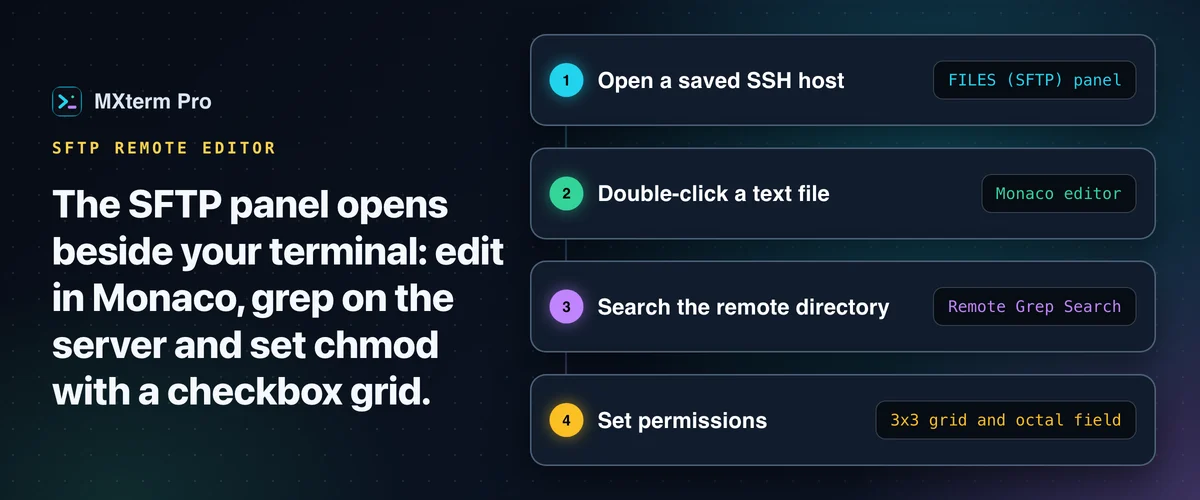
MXterm Pro là app terminal cho macOS có sẵn trình duyệt file, nên dùng được như một SFTP GUI remote editor trên Mac để sửa file trên server qua SFTP. Kết nối tới một SSH host đã lưu và duyệt hệ thống file từ xa trong panel cạnh terminal. Bấm đúp một file văn bản để sửa trong editor Monaco có tô màu cú pháp, cùng engine editor với VS Code, không cần rời app hay mở vim.
Panel SFTP trông như thế nào trên thực tế
Mở một SSH host đã lưu và trình quản lý file đã nằm sẵn cạnh terminal, mặc định ở bên trái. Thu nó lại bằng nút đóng panel trong header, panel sẽ co thành dải dọc hẹp "FILES (SFTP)" dọc mép đó. Bấm vào dải để mở lại. Kéo thanh chia để đổi kích thước, panel đặt được bên trái hoặc bên phải.
Nó không phải một trong các tab của panel phụ ⌥⌘B, gồm Thư mục, Lịch sử, Git, Control Room (trước đây là War Room) và Xem trước layout. Bạn có một danh sách file duy nhất trên server, với thanh đường dẫn breadcrumb ở trên cùng. Bấm một đoạn breadcrumb để lên một cấp, hoặc bấm vào thanh để gõ thẳng đường dẫn.
Mỗi tab host đang mở theo dõi đường dẫn và danh sách file riêng, nên chuyển giữa hai tab SSH sẽ không hiện nhầm thư mục của server kia.
Panel SFTP đi theo lệnh cd của terminal SSH, giống panel file của MobaXterm, miễn là shell trên server báo thư mục của nó (OSC 7). fish tự làm việc này. Với bash hoặc zsh, hãy thêm một dòng vào ~/.bashrc hoặc ~/.zshrc trên server, và panel đề nghị chép dòng đó khi thấy một shell không báo thư mục. Công tắc Theo thư mục của terminal trong panel sẽ tắt việc này, và bạn vẫn tự duyệt phía server được bằng thanh breadcrumb.
Upload trong panel có hai cách. Bấm nút Upload (file) hoặc Upload Folder trên toolbar để mở hộp chọn file gốc của macOS, hoặc kéo file từ Finder thả thẳng vào danh sách trên server. Panel này vẫn chưa có cột cây file cục bộ thứ hai như cách WinSCP hay Transmit bố trí. Muốn chọn file cục bộ để upload thì đi qua hộp chọn của hệ điều hành hoặc kéo thả.
Thả file từ Finder lên một pane terminal SSH cũng upload chúng qua SFTP, vào thư mục của terminal, thư mục của panel file hoặc thư mục home của bạn trên server, rồi gõ sẵn đường dẫn từ xa vào terminal.
Tab Thư mục cục bộ được thêm từ bản 1.0.22. Nó nằm trong panel ⌥⌘B chứ không phải ở đây, dưới dạng cây gốc tại thư mục làm việc của pane đang focus. Bấm vào một file văn bản sẽ mở cùng editor Monaco cho file cục bộ, giống panel này làm với file trên server (ở đây bạn bấm đúp).
Sửa file trên server qua SFTP: Monaco, không phải ô văn bản thường
Bấm đúp một file văn bản trên server, nó mở trong một instance Monaco editor đầy đủ với tô màu cú pháp thật, không phải textarea thường. Danh sách gồm .env, nginx.conf, Dockerfile, .py, .ts, .rs, .php, .go, .yaml và khoảng 90 đuôi file khác mà panel coi là văn bản sửa được. Khoảng 75 đuôi trong số đó có tô màu theo từng ngôn ngữ; .txt, .log và .csv mở dưới dạng văn bản thuần.
Phím tắt editor giống thói quen từ VS Code: Cmd+Shift+F để tìm và thay thế, Cmd+Option+F để format tài liệu, Cmd+/ để comment một dòng và Cmd+Shift+K để xóa một dòng. Có bộ chọn theme nếu bạn muốn đổi khỏi theme mặc định.
Cmd+S ghi file ngược lại server qua SFTP. Trước đó MXterm Pro so thời gian sửa đổi của file với mốc nó thấy lúc bạn mở hoặc lưu lần cuối. Nếu trong lúc đó có gì đổi file trên server, lần lưu bị từ chối và bạn chọn: tải lại bản của server và mất phần vừa sửa, hoặc ghi đè lên bản đó. Việc kiểm tra cần python3 trên server; không có thì lần lưu vẫn chạy nhưng không được kiểm tra.
Muốn dùng editor riêng cho một file cụ thể, bấm biểu tượng external-link trên toolbar. Nó tải file về một đường dẫn tạm và mở bằng app mặc định của hệ thống cho loại file đó. Cách này hữu ích với loại file Monaco tô màu chưa tốt, hoặc khi bạn chưa muốn bỏ thói quen cũ.
Bài liên quanMobaXterm cho Mac: cách chạy, hoặc dùng gì thay thế trên macOSRemote grep và lưới chmod
Biểu tượng tìm kiếm mở Tìm Kiếm Văn Bản Trong File (Remote Grep), chạy grep ngay trên server thay vì tải mọi file về để tìm cục bộ. Nó thực thi grep -rnI --exclude-dir={.git,node_modules,vendor,storage,dist,build,.cache} -F với chuỗi bạn nhập, trên thư mục hiện tại của server.
Kết quả bị giới hạn ở 100 lần khớp mỗi file và tổng cộng 60. Mỗi kết quả hiện file và dòng, bấm vào sẽ mở file đó trong editor (ở đầu file, không cuộn tới dòng khớp). Đây là tìm khớp chuỗi nguyên văn (cờ -F), không phải engine regex. Các thư mục nặng như node_modules và .git được bỏ qua tự động, nên tìm kiếm không bị treo trên cây vendor/ lớn.
Bấm chuột phải vào file hoặc thư mục bất kỳ và chọn Phân quyền File (chmod)... (hoặc bấm biểu tượng khiên trên dòng đó) để mở hộp thoại Chmod, một lưới 3x3. Chủ sở hữu, Nhóm và Công khai chạy dọc một bên, còn Read, Write và Execute chạy ngang phía trên. Bật tắt các checkbox thì ô mã bát phân cập nhật ngay (755, 644, 600, 777, tùy bạn chọn). Hoặc gõ thẳng mã bát phân và các checkbox sẽ phản ánh theo.
Tùy chọn đệ quy áp cùng quyền xuống cả cây thư mục trong một lượt, thay vì chmod từng file một.
Free và Pro: phần nào thực sự bị khóa
Không có gì trong panel SFTP là chỉ dành cho Pro. Mọi thứ nêu trên đều chạy ở gói Free: editor, remote grep, chmod, upload (bằng nút hoặc kéo file từ Finder) và download về ~/Downloads (từ nút download trên dòng, thanh chọn nhiều file hoặc menu ngữ cảnh). Trình xem ảnh cho file .png/.jpg/.gif/.svg/.webp/.ico/.bmp/.tiff cũng miễn phí.
Giới hạn của gói Free không riêng gì SFTP, nhưng chúng ảnh hưởng đến việc dùng hằng ngày. Mặc định gói Free không giới hạn số pane, và cho 5 SSH host đã lưu, 2 thành viên mỗi Control Room và 1 Machine đã lưu. Gói Pro nới các giới hạn đó.
MXterm Pro nằm ở đâu bên cạnh iTerm2, Termius và MobaXterm
Nếu bạn đang so sánh công cụ để sửa file trên máy chủ Linux từ Mac, chắc bạn đã có iTerm2, Termius hoặc MobaXterm trong danh sách. Cả ba đều làm tốt việc của mình, và không cái nào nhắm đúng bài toán của MXterm Pro.
iTerm2 là bản nâng cấp terminal lâu đời cho macOS: nhanh, cấu hình sâu, xử lý split-pane tốt. Nó không có trình duyệt file SFTP hay remote editor tích hợp. Shell integration của nó tải lên và tải xuống được bằng scp, nhưng muốn hơn thế bạn phải vào một pane gõ sftp, rsync hoặc scp, hoặc chạy thêm một app riêng như Cyberduck hay Transmit bên cạnh.
Termius là client SSH/SFTP đa nền tảng đã có tên tuổi, với danh sách host đồng bộ giữa desktop và di động, thứ mà iTerm2 và MXterm Pro không thử làm. Nó xây chủ yếu quanh việc kết nối và quản lý server, không phải quanh việc chạy song song nhiều AI coding agent cạnh các kết nối đó.
MobaXterm (chỉ có trên Windows) gộp SSH, SFTP và X11 forwarding vào một cửa sổ nhiều tab, và panel SFTP của nó có thể đi theo thư mục của terminal. Panel file của MXterm Pro cũng làm được, khi shell trên server báo thư mục của nó (OSC 7). Đây là bộ công cụ trọn gói mạnh cho quản trị từ xa trên Windows. Nó không được xây để chạy Claude Code, Codex và Gemini CLI thành các pane agent riêng cạnh nhau.
Xét như một SFTP GUI remote editor trên Mac, khoảng trống MXterm Pro lấp trong nhóm này không phải một trình duyệt file cầu kỳ hơn. Panel SFTP, các terminal SSH và Control Room nhiều agent nằm chung một cửa sổ, nên bạn có thể grep một log trên server tìm lỗi rồi mở đúng file gây lỗi trong Monaco mà không rời cửa sổ. Muốn xem tổng quan về panel này, hãy đọc trang SFTP GUI.
Nếu bạn chạy từng agent một trong terminal kiểu chat, thì đó gần với thứ Warp được xây cho hơn. MXterm Pro được xây để chạy nhiều agent cạnh các server bạn đang deploy tới, mỗi agent có thể tùy chọn nằm trong git worktree riêng, giúp giảm khả năng thay đổi của agent này lọt vào bản làm việc của agent khác.
Terminal đa pane, Command Recipes (Cmd+J), và Control Room (trước đây là War Room) đa agent: miễn phí để bắt đầu.
Đã có MXterm Pro? Đọc hướng dẫn cài đặt →
Chưa dùng MXterm Pro? Xem bảng giá →
Câu hỏi thường gặp
Có, từ bản 1.1.11, khi shell trên server báo thư mục của nó (OSC 7). Panel khi đó chuyển sang thư mục của terminal SSH sau mỗi lệnh cd. fish tự báo. bash và zsh cần một dòng trong ~/.bashrc hoặc ~/.zshrc trên server, và panel đề nghị chép dòng đó. Công tắc Theo thư mục của terminal sẽ tắt việc này, và bạn vẫn điều hướng được bằng thanh breadcrumb hoặc gõ đường dẫn.
Không. Đó là tìm chuỗi nguyên văn, không phải regex. Bên dưới, nó chạy grep -F trên server, trong thư mục hiện tại của server. Nó bỏ qua .git, node_modules, vendor và vài thư mục nặng khác, và giới hạn kết quả ở 60. Cách này hợp để tìm đúng một chuỗi, không hợp để khớp mẫu.
MXterm Pro kiểm tra thời gian sửa đổi của file trước khi lưu, với điều kiện server có python3. Nếu file đã đổi kể từ lúc bạn mở, lần lưu bị chặn và bạn chọn tải lại bản của server hoặc ghi đè bằng bản của bạn. Nó không tự gộp.
Miễn phí. Duyệt, sửa, chmod, remote grep, upload và download đều chạy không cần license. Gói trả phí nới các giới hạn của gói Free về SSH host đã lưu, thành viên Control Room và Machines đã lưu.
Có. Biểu tượng external-link trong Remote Editor tải file về một đường dẫn tạm và mở bằng app mặc định của hệ thống cho loại file đó.