MobaXterm cho Mac: cách chạy, hoặc dùng gì thay thế trên macOS
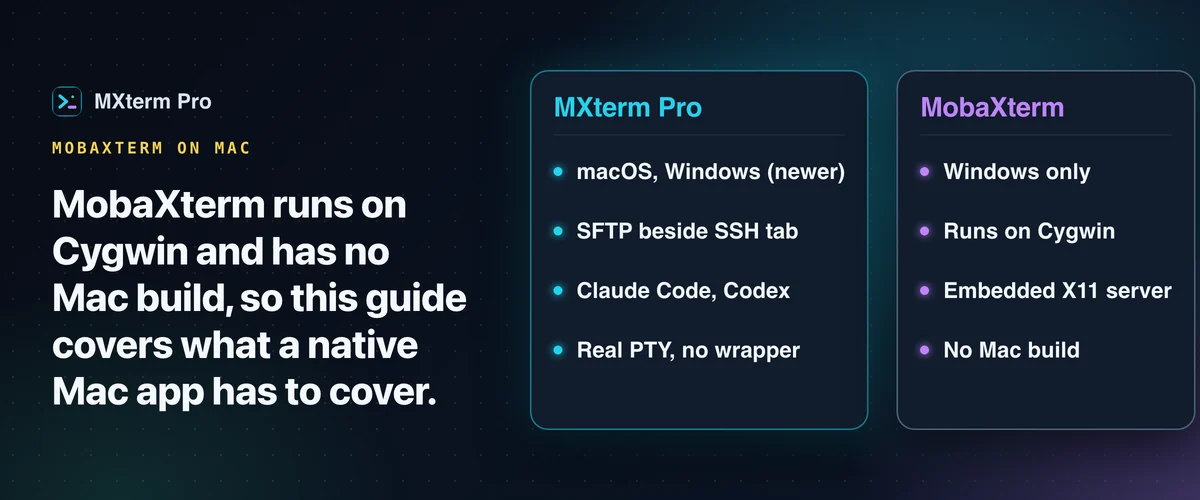
MobaXterm cho Mac không tồn tại. MobaXterm đi kèm các lệnh Unix cơ bản, và Mobatek không phát hành bản Mac (trang chủ: “Enhanced terminal for Windows with X11 server, tabbed SSH client, network tools and much more”, mobaxterm.mobatek.net, đọc ngày 29 tháng 10 năm 2026). MXterm Pro là ứng dụng desktop native cho macOS và Windows với SSH, bảng SFTP và giám sát, cộng thêm Command Recipes và Control Room cho các agent của bạn. Bài này nêu các lựa chọn thực tế của bạn.
MobaXterm có chạy trên Mac không? Lý do không có bản native

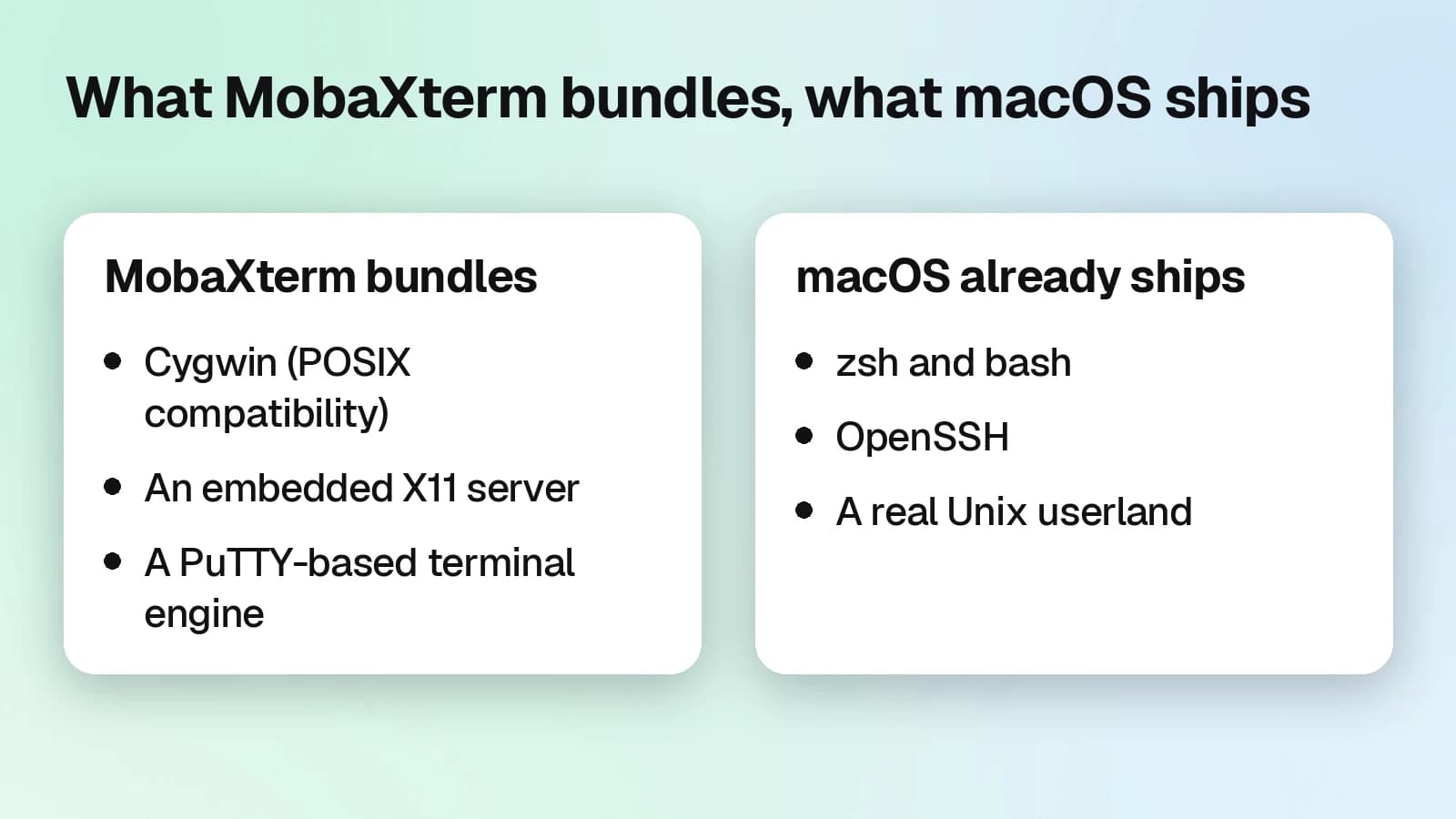
Trên Windows, MobaXterm gói sẵn ba thứ mà hệ điều hành không có: Cygwin (lớp tương thích POSIX), X11 server nhúng và engine terminal dựa trên PuTTY, tất cả trong một app Windows.
macOS không cần lớp POSIX này. Máy đã có sẵn zsh/bash, OpenSSH và một userland Unix thật. Mobatek chưa công bố bản macOS, nên MobaXterm cho Mac hiện chưa phải là một lựa chọn.
Chạy MobaXterm trên Mac bằng CrossOver hoặc Wine: có đáng không?
MobaXterm là file .exe của Windows, nên về mặt kỹ thuật vẫn chạy được trong CrossOver (bản Wine đóng gói, có phí) hoặc Wine thuần với một ít cấu hình thủ công. Nhiều người đã chạy được. Còn dùng hằng ngày có ổn không lại là chuyện khác.
Những tính năng hay nhất của MobaXterm, X11 server và phần render GUI, lại là thứ dễ gặp lỗi nhất trong Wine. App đồ họa có thể forward không sạch và scale Retina có thể bị sai.
Những điều trên không phải lời chê MobaXterm. Đây là một app Windows được làm tốt và làm đúng việc nó được thiết kế, còn mọi vướng mắc đều đến từ lớp tương thích.
Nếu chỉ thỉnh thoảng cần vào một server, CrossOver có thể tạm chấp nhận được. Với công việc SSH production hằng ngày, nhiều người chạy MobaXterm dưới Wine trên Mac đã chuyển sang tìm một lựa chọn native.
Bài liên quanSo sánh MobaXterm, iTerm2 và MXterm Pro cho dev năm 2026Công cụ native trên Mac cần đáp ứng những gì cho người dùng MobaXterm
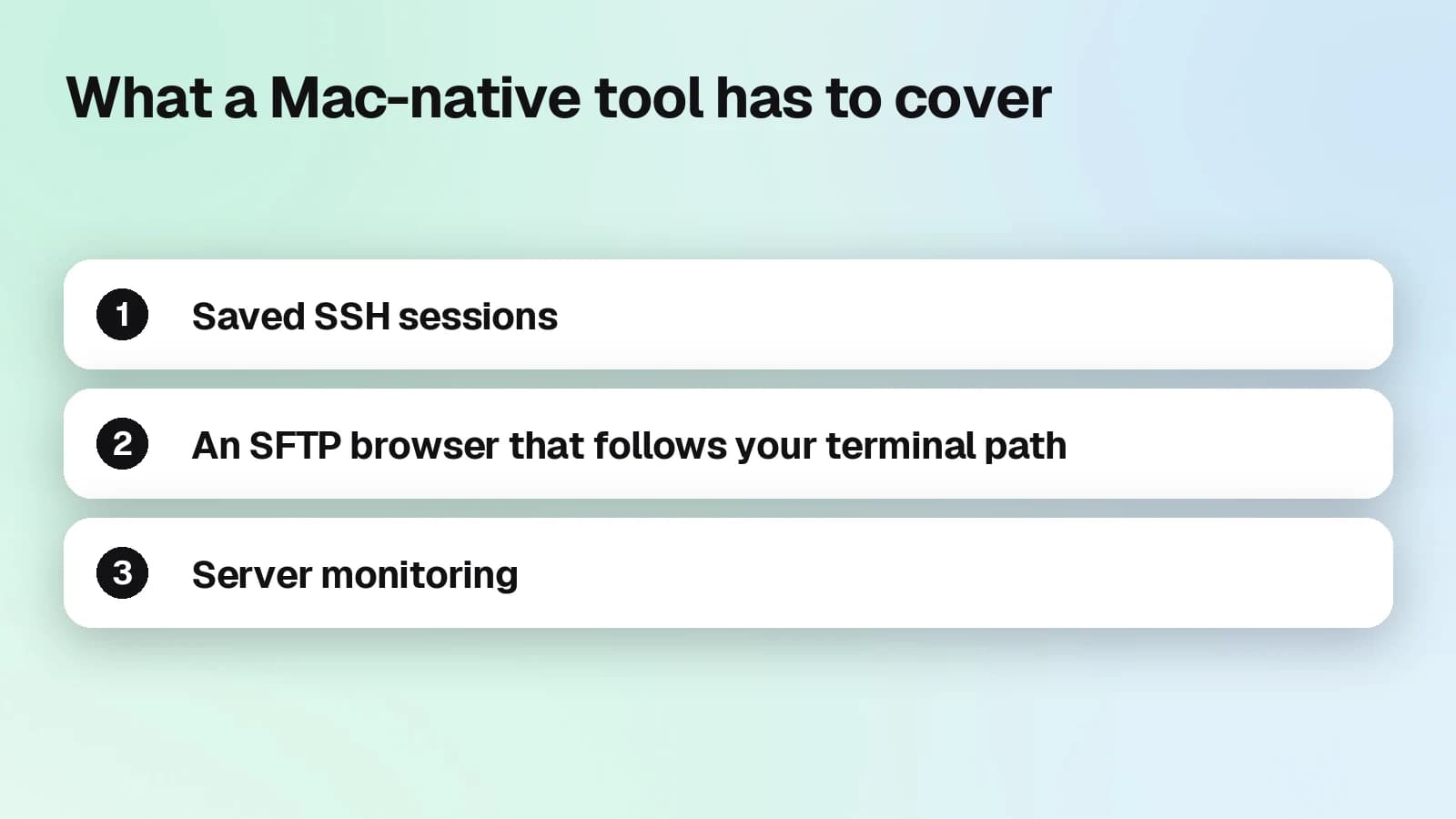
Ai làm việc chủ yếu trong terminal (SRE, DevOps engineer, backend developer) đều cần phiên SSH đã lưu, trình duyệt SFTP bám theo đường dẫn trong terminal của bạn và giám sát server. Một công cụ native trên Mac phải có đủ những thứ này.
MobaXterm không được xây cho AI agent. MXterm Pro chạy Claude Code, Codex CLI và Gemini CLI như các phiên terminal đầy đủ. Mỗi agent có thể tùy chọn có git worktree riêng, giúp giảm khả năng các agent ghi đè thay đổi của nhau.
MXterm Pro hoạt động ra sao: PTY thật, không phải lớp bọc
MXterm Pro xây trên Tauri 2 với backend Rust, và terminal của nó là PTY thật. portable-pty của Rust khởi chạy tiến trình shell. Một reader thread giải mã output rồi stream tới frontend qua Channel<PtyOut>, phát các khối dữ liệu và sau đó là một sự kiện thoát khi shell đóng. Frontend hiển thị luồng này bằng xterm.js.
Chuỗi đa byte UTF-8 rơi đúng ranh giới lần đọc được đệm lại và ghép trước khi hiển thị, nên các glyph vẽ khung không bị tách thành ký tự hỏng.
Giao diện SFTP và sửa file từ xa
SSH vào một host là MXterm Pro mở trình duyệt file SFTP cạnh terminal, cùng kiểu tự ghép cặp mà những ai từng dùng MobaXterm đã quen. Kéo thả hoặc trình chọn file gốc của hệ điều hành đều tải lên được. Nút Tải về của file hoặc menu chuột phải sẽ lưu vào ~/Downloads.
Bấm đúp vào file .env*, nginx.conf, Dockerfile hoặc YAML sẽ mở nó để sửa trực tiếp trên máy từ xa, có tô màu cú pháp. Nếu file trên server đã đổi sau khi bạn mở, thao tác lưu bị từ chối và một hộp thoại cho bạn tải lại bản trên server hoặc vẫn ghi đè. Việc kiểm tra này cần python3 trên server. Nếu thiếu python3, lệnh lưu đi qua mà không có lớp bảo vệ nào.
Tìm kiếm SFTP khớp cả nội dung file trong toàn bộ cây thư mục, không chỉ tên file. Cách này hữu ích khi bạn đang tìm file cấu hình đặt một giá trị nào đó.
Bấm chuột phải vào file hoặc thư mục để mở bộ tính chmod, bật tắt quyền dạng octal (755, 644, 777, 600). Bạn không cần tự tính.
Host SSH đã lưu, telemetry trực tiếp và chuyển phiên MobaXterm sang MXterm Pro
SSH Host Manager (Cmd+Shift+H trên Mac, Ctrl+Shift+H trên Windows) lưu host kèm nhóm, đường dẫn key và chuỗi jump host, nên bạn không phải gõ lại thông tin kết nối. Bạn có thể gán lại phím tắt này tại Cài đặt → Shortcuts. SSH và SFTP chưa được xác minh trên Windows.
Sau khi kết nối, thanh thống kê hiển thị uptime, tải CPU, RAM và dung lượng ổ root của host từ xa, làm mới mỗi 20 giây qua chính kết nối SSH đó. Server không phải cài gì, nhưng cần host Linux có python3.
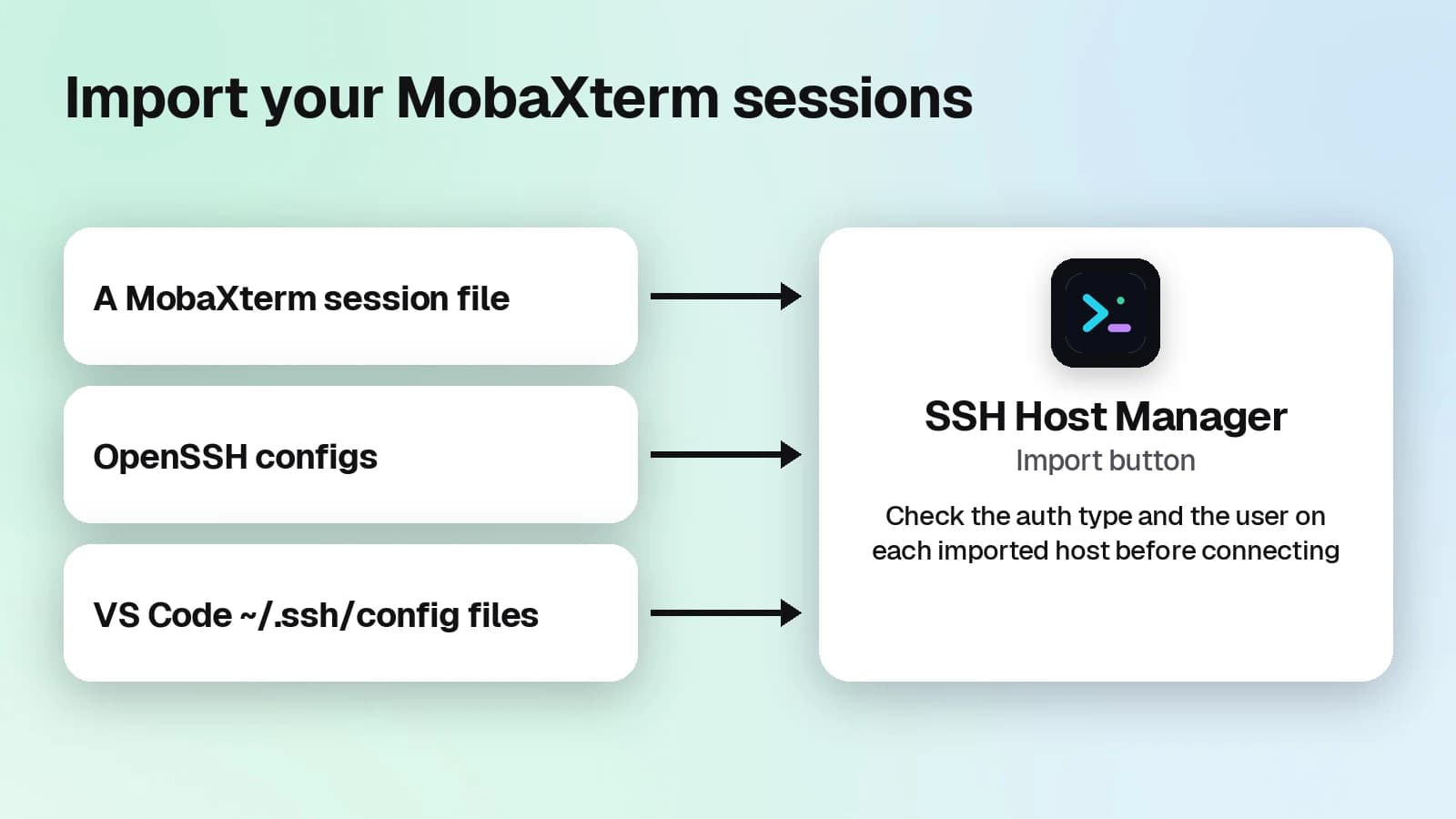
Đang chuyển từ MobaXterm? Nhập trực tiếp file phiên MobaXterm, file cấu hình OpenSSH hoặc file ~/.ssh/config của VS Code vào Host Manager. Đang chuyển từ iTerm2? Tab Xuất / Nhập Kịch Bản của Session Manager đọc profile iTerm2, biến profile có thư mục thành Phiên Đã Lưu và lệnh ssh thuần thành SSH host.
Trước khi kết nối, hãy kiểm tra lại kiểu xác thực (mật khẩu hay key) và user của từng host đã nhập. Session MobaXterm không có user sẽ được nhập với user root.
Ngoài MobaXterm: Command Recipes, Control Room và Git Worktree
Cmd+J mở Kho lệnh mẫu. Bạn mô tả một việc (tìm file lớn, kiểm tra cổng đang mở) và nó hiện lệnh có sẵn phù hợp, nên không cần nhớ các flag.
Control Room là nơi các agent nhắn tin cho nhau và bạn là Moderator. Chạy cạnh nhau các CLI bạn cài, như Claude Code và Codex. Với Claude Code và Codex, bạn thấy agent nào đang làm, đang chờ hay đã xong, và câu hỏi từ một trong hai sẽ hiện trên một thẻ ở desktop của bạn.
Cơ chế hoãn khi đang gõ giữ prompt đang xếp hàng lại lúc bạn gõ, để nó không chen vào giữa các phím bạn bấm. Bấm Gửi ngay hoặc gõ xong để nhả nó ra.
Bất cứ lúc nào, nút xuất trong tab Discussion của một room ghi danh sách agent và lịch sử được giữ lại của room, gồm cả sự kiện hệ thống và nội dung tin nhắn, ra một file Markdown.
Mỗi agent có thể làm việc trên branch riêng trong worktree riêng. Việc đó giảm khả năng xung đột working copy; nó không ngăn được. Pane shell thường vẫn ở thư mục gốc của repo.
Giá
Các gói và giá của MXterm Pro nằm ở trang giá. Bài này không nêu giới hạn của từng gói.
Các lựa chọn khác trên Mac: iTerm2, Warp và Termius so sánh ra sao
MobaXterm không phải lựa chọn duy nhất trên Mac. Dưới đây là chỗ đứng của từng lựa chọn.
iTerm2 lâu đời và tùy biến sâu (profile, hotkey window, tích hợp chặt với tmux; iterm2.com, đọc ngày 30 tháng 10 năm 2026). Đây là lựa chọn mặc định của đa số lập trình viên Mac chỉ cần một terminal emulator tốt hơn.
iTerm2 không có sẵn giao diện SFTP hay telemetry của server, nên thường sẽ ghép với một app riêng như Cyberduck hoặc Transmit để chuyển file.
Warp xây quanh một terminal có AI hỗ trợ: command block và agent tích hợp riêng (warp.dev, đọc ngày 29 tháng 10 năm 2026). Hãy ở lại với Warp nếu bạn muốn AI nằm ngay trong terminal. Trong MXterm Pro, các agent dùng chung một Control Room và mỗi agent có thể làm việc trên branch riêng trong worktree riêng. Hai bên làm hai việc khác nhau. Để tìm hiểu kỹ hơn, xem so sánh MXterm Pro và Warp.
Termius là một client SSH/SFTP gọn gàng, đa nền tảng, có đồng bộ host giữa các thiết bị, snippet và port forwarding. Hãy ở lại với Termius cho SSH và SFTP trên Mac, iPad và Windows nếu workspace đa agent không nằm trong nhu cầu của bạn.
Muốn xem MobaXterm, iTerm2 và MXterm Pro đặt cạnh nhau, hãy đọc bản so sánh đầy đủ. Hai trang sản phẩm là MobaXterm cho Mac và MXterm Pro so với MobaXterm.
Terminal đa pane, Command Recipes (Cmd+J), và Control Room đa agent.
Câu hỏi thường gặp
Có, về mặt kỹ thuật. MobaXterm là file .exe của Windows và có thể chạy trong CrossOver hoặc Wine thuần. Cách này dùng được khi chỉ thỉnh thoảng cần, nhưng với công việc SSH production hằng ngày, nhiều người chuyển sang app native.
Ở trang giá. Bài này không nêu giá hay giới hạn.
Có, với các session SSH. Nút Nhập của Host Manager đọc file phiên MobaXterm (.mxtsessions hoặc các session trong MobaXterm.ini) và thêm mỗi session SSH thành một host đã lưu trong nhóm MobaXterm. Nút này cũng đọc file ~/.ssh/config của OpenSSH và VS Code (các mục Host có HostName). Các loại session khác, macro và cài đặt X11 không được mang sang, mật khẩu không được nhập, và bạn nên kiểm tra kiểu xác thực của từng host trước khi kết nối.
Có cả hai. MXterm Pro là ứng dụng desktop native cho macOS và Windows (hỗ trợ Windows còn mới); Linux là bản dựng sớm (một file .deb cho Ubuntu 22.04 trở lên). Chúng tôi chưa chạy bản này trên một máy tính Linux thật. Bộ cài Windows 10/11 x64 chưa được ký số. SSH và SFTP trên Windows chưa được xác minh.
Warp xây quanh một terminal có AI hỗ trợ với command block và agent tích hợp riêng. MXterm Pro không có mô hình riêng: nó chạy các CLI bạn cài, như Claude Code và Codex, trong các pane riêng, và mỗi agent có thể làm việc trên branch riêng trong worktree riêng. Hai bên làm hai việc khác nhau, nên lựa chọn tùy bạn cần gì.