MobaXterm für Mac: Ausführen oder ersetzen? Ihre Optionen unter macOS
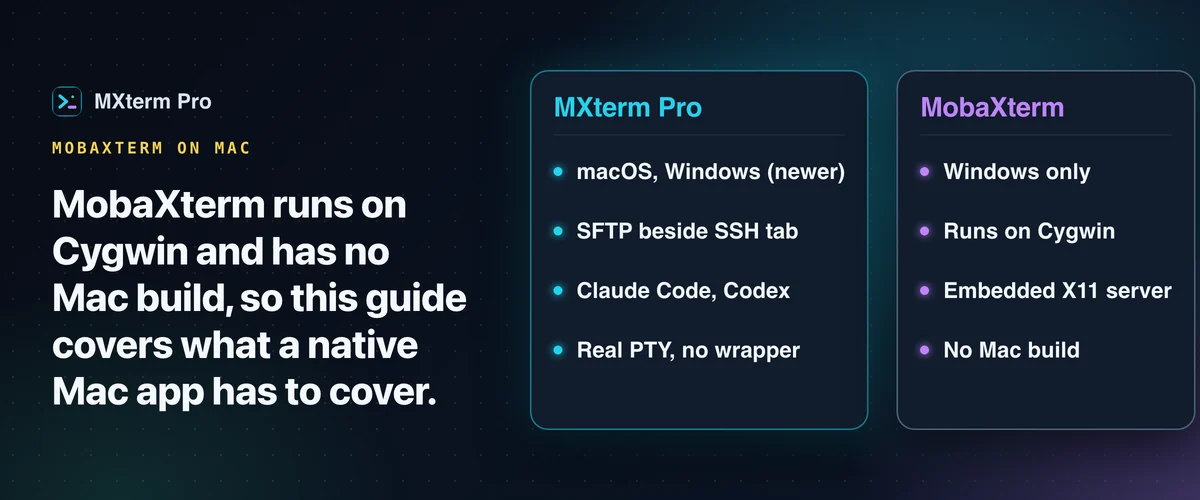
MobaXterm für Mac gibt es nicht. MobaXterm bündelt einfache Unix-Befehle, und Mobatek liefert keinen Mac-Build (Startseite: „Enhanced terminal for Windows with X11 server, tabbed SSH client, network tools and much more“, mobaxterm.mobatek.net, gelesen am 29. Oktober 2026). MXterm Pro ist eine native Desktop-App für macOS und Windows mit SSH, einem SFTP-Panel und Monitoring, dazu Command Recipes und ein Control Room für Ihre Agents. Dieser Leitfaden zeigt Ihre tatsächlichen Optionen.
Warum MobaXterm nicht nativ auf macOS läuft
MobaXterm bündelt unter Windows drei Dinge, die das Betriebssystem nicht mitbringt: Cygwin (POSIX-Kompatibilität), einen eingebetteten X11-Server und eine Terminal-Engine auf Basis von PuTTY, alles in einer Windows-App.
macOS braucht die POSIX-Schicht nicht. Es bringt zsh und bash, OpenSSH und ein echtes Unix-Userland bereits mit. Mobatek hat keinen macOS-Build angekündigt, MobaXterm für Mac ist heute also keine Option.
MobaXterm auf dem Mac mit Wine oder CrossOver: Lohnt sich das?
MobaXterm ist eine Windows-.exe und lässt sich technisch unter CrossOver (einer kostenpflichtigen, fertig paketierten Version von Wine) oder unter reinem Wine mit etwas Handarbeit starten. Viele bekommen es zum Laufen. Ob es im Alltag brauchbar ist, ist eine andere Frage.
Die besten Funktionen von MobaXterm, der X11-Server und die grafische Darstellung, machen unter Wine am ehesten Probleme. Grafische Programme werden womöglich nicht sauber weitergeleitet, und die Retina-Skalierung kann falsch aussehen.
Das ist keine Kritik an MobaXterm selbst. Es ist eine gut gebaute Windows-App, die tut, wofür sie entworfen wurde. Die Reibung entsteht allein durch die Kompatibilitätsschicht.
Wenn Sie nur gelegentlich auf einen einzelnen Server schauen, kann CrossOver erträglich sein. Für die tägliche SSH-Arbeit in Produktion suchen viele, die MobaXterm unter Wine auf dem Mac betreiben, eine native Lösung.
Passende AnleitungMobaXterm vs iTerm2 vs MXterm Pro: Was passt 2026 zu Ihnen?Was ein Mac-natives Tool für MobaXterm-Nutzer abdecken muss
Wer im Terminal lebt (SREs, DevOps-Engineers, Backend-Entwickler), braucht gespeicherte SSH-Sitzungen, einen SFTP-Browser, der dem Pfad im Terminal folgt, und Server-Monitoring. Ein Mac-natives Tool muss das abdecken.
MobaXterm wurde nicht für KI-Agents gebaut. MXterm Pro führt Claude Code, Codex CLI und Gemini CLI als vollwertige Terminal-Sitzungen aus. Jeder Agent kann optional einen eigenen git Worktree bekommen. Das verringert die Wahrscheinlichkeit, dass Agents gegenseitig ihre Änderungen überschreiben.
So funktioniert MXterm Pro: echtes PTY statt Wrapper
MXterm Pro basiert auf Tauri 2 mit einem Rust-Backend, und sein Terminal ist ein echtes PTY. Das Rust-Crate portable-pty startet den Shell-Prozess. Ein Reader-Thread dekodiert die Ausgabe und streamt sie über einen Channel<PtyOut> ans Frontend. Er sendet Datenblöcke und, wenn die Shell sich schließt, ein Exit-Ereignis. Das Frontend stellt den Stream mit xterm.js dar.
UTF-8-Multibyte-Sequenzen, die auf eine Lesegrenze fallen, werden gepuffert und vor der Darstellung zusammengesetzt. So zerfallen Rahmenzeichen nicht in kaputte Zeichen.
SFTP-GUI und Bearbeiten von Remote-Dateien
Verbinden Sie sich per SSH mit einem Host, und MXterm Pro öffnet neben dem Terminal einen SFTP-Browser. Diese automatische Kopplung kennen MobaXterm-Nutzer bereits. Hochladen geht per Drag-and-drop oder über den nativen Dateidialog. Über „Herunterladen“ an der Datei oder über das Kontextmenü landet sie in ~/Downloads.
Ein Doppelklick auf eine Datei wie .env*, nginx.conf, Dockerfile oder YAML öffnet sie zum direkten Bearbeiten auf dem Server, mit Syntaxhervorhebung. Wurde die Datei auf dem Server geändert, nachdem Sie sie geöffnet haben, wird das Speichern abgelehnt. Ein Dialog lässt Sie die Serverkopie neu laden oder trotzdem überschreiben. Die Prüfung braucht python3 auf dem Server. Ohne python3 wird ungeprüft gespeichert.
Die SFTP-Suche findet Treffer in Dateiinhalten über den gesamten Verzeichnisbaum, nicht nur in Dateinamen. Das hilft, wenn Sie die Konfigurationsdatei suchen, die einen bestimmten Wert setzt.
Per Rechtsklick auf eine Datei oder einen Ordner öffnen Sie einen chmod-Rechner, der oktale Berechtigungen (755, 644, 777, 600) umschaltet. Kopfrechnen ist nicht nötig.
Gespeicherte SSH-Hosts, Live-Telemetrie und Umzug Ihrer MobaXterm-Sitzungen
Der SSH Host Manager (Cmd+Shift+H auf dem Mac, Strg+Shift+H unter Windows) speichert Hosts mit Gruppe, Schlüsselpfaden und Jump-Host-Verkettung, damit Sie Verbindungsdaten nicht neu eintippen. Dieses Tastenkürzel können Sie unter Einstellungen → Tastenkürzel ändern. SSH und SFTP sind unter Windows noch nicht verifiziert.
Nach dem Verbinden zeigt eine Statusleiste Uptime, CPU-Last, RAM und Belegung der Root-Platte des Remote-Hosts an, alle 20 Sekunden aktualisiert über dieselbe SSH-Verbindung. Auf dem Server wird nichts installiert, es braucht aber einen Linux-Host mit python3.
Sie kommen von MobaXterm? Importieren Sie Ihre MobaXterm-Sitzungsdatei, OpenSSH-Konfigurationen oder ~/.ssh/config-Dateien von VS Code direkt in den Host Manager. Sie kommen stattdessen von iTerm2? Der Tab Import / Export im Session Manager liest Ihre iTerm2-Profile ein. Ein Profil mit Ordner wird dabei zu einer gespeicherten Sitzung, ein einfacher ssh-Befehl zu einem SSH-Host.
Prüfen Sie vor dem Verbinden bei jedem importierten Host den Authentifizierungstyp (Passwort oder Schlüssel) und den Benutzer. Eine MobaXterm-Sitzung ohne Benutzer wird als root importiert.
Über MobaXterm hinaus: Command Recipes, der Control Room und Git-Worktrees
Mit Cmd+J öffnen Sie Command Recipes. Beschreiben Sie eine Aufgabe (große Dateien finden, offene Ports prüfen), und es zeigt den passenden eingebauten Befehl an. Die Flags müssen Sie sich nicht merken.
Im Control Room schreiben sich Agents gegenseitig, und Sie sind der Moderator. Führen Sie die CLIs, die Sie installieren, etwa Claude Code und Codex, nebeneinander aus. Bei Claude Code und Codex sehen Sie, welcher Agent arbeitet, wartet oder fertig ist, und eine Frage von einem der beiden erscheint als Karte auf Ihrem Desktop.
Solange Sie aktiv tippen, hält MXterm Pro einen Prompt in der Warteschlange zurück, damit er nicht mitten in Ihre Eingabe fällt. Klicken Sie auf Jetzt zustellen oder tippen Sie zu Ende, um ihn freizugeben.
Über die Export-Schaltfläche im Tab Discussion eines Raums schreiben Sie jederzeit die Teilnehmerliste und den gespeicherten Verlauf des Raums, einschließlich Systemereignissen und Nachrichtentext, in eine einzige Markdown-Datei.
Jeder Agent kann auf einem eigenen Branch in einem eigenen Worktree arbeiten. Das verringert die Wahrscheinlichkeit von Kollisionen in der Arbeitskopie, schließt sie aber nicht aus. Normale Shell-Panes bleiben im Repo-Root.
Preise
Die Tarife und Preise von MXterm Pro stehen auf der Preisseite. Dieser Leitfaden nennt keine Tarifgrenzen.
Weitere Mac-Optionen: iTerm2, Warp und Termius im Vergleich
MobaXterm ist nicht die einzige Terminal-Option auf dem Mac. Hier steht, wofür sich jede eignet.
iTerm2 ist ausgereift und stark anpassbar (Profile, ein Hotkey-Fenster, enge tmux-Integration; iterm2.com, gelesen am 30. Oktober 2026). Für die meisten Mac-Entwickler, die einfach ein besseres Terminal wollen, ist es die Standardwahl.
Eine eingebaute SFTP-GUI oder Server-Telemetrie liefert es nicht mit. Für Dateiübertragungen kombiniert man es deshalb meist mit einer separaten App wie Cyberduck oder Transmit.
Warp ist um ein KI-gestütztes Terminal herum gebaut: Befehlsblöcke und ein eigener eingebauter Agent (warp.dev, gelesen am 29. Oktober 2026). Bleiben Sie bei Warp, wenn Sie KI im Terminal selbst haben wollen. In MXterm Pro teilen sich Agents einen Control Room, und jeder Agent kann auf einem eigenen Branch in einem eigenen Worktree arbeiten. Beide Werkzeuge lösen also unterschiedliche Aufgaben. Einen ausführlicheren Blick bietet MXterm Pro und Warp im Vergleich.
Termius ist ein aufgeräumter, plattformübergreifender SSH/SFTP-Client mit Host-Synchronisierung über Ihre Geräte, Snippets und Portweiterleitung. Bleiben Sie bei Termius für SSH und SFTP auf Mac, iPad und Windows, wenn ein Workspace für mehrere Agents nicht auf Ihrer Liste steht.
Einen direkten Vergleich von MobaXterm, iTerm2 und MXterm Pro finden Sie im vollständigen Vergleich. Die Produktseiten sind MobaXterm für Mac und MXterm Pro vs MobaXterm.
Multi-Pane-SSH, Command Recipes (Cmd+J) und ein Multi-Agent Control Room.
Häufig gestellte Fragen
Ja, technisch schon. MobaXterm ist eine Windows-.exe und lässt sich unter CrossOver oder reinem Wine starten. Für gelegentliche Nutzung kann das funktionieren, für die tägliche SSH-Arbeit in Produktion wechseln aber viele zu einer nativen App.
Auf der Preisseite. Dieser Leitfaden nennt keine Preise oder Limits.
Ja, für SSH-Sitzungen. Die Schaltfläche „Importieren“ im Host Manager liest eine MobaXterm-Sitzungsdatei (.mxtsessions oder die Sitzungen in MobaXterm.ini) und legt jede SSH-Sitzung als gespeicherten Host in einer Gruppe MobaXterm an. Sie liest auch OpenSSH- und VS-Code-~/.ssh/config-Dateien (Host-Einträge mit einem HostName). Andere Sitzungstypen, Makros und X11-Einstellungen werden nicht übernommen, Passwörter werden nicht importiert, und Sie sollten vor dem Verbinden den Authentifizierungstyp jedes Hosts prüfen.
Auf beiden. MXterm Pro ist eine native Desktop-App für macOS und Windows (die Windows-Unterstützung ist neu); Linux ist ein früher Build (ein .deb für Ubuntu 22.04 oder neuer). Wir haben diesen Build nicht auf einem echten Linux-Desktop ausgeführt. Der Windows-10/11-x64-Installer ist nicht signiert. SSH und SFTP unter Windows sind noch nicht verifiziert.
Warp ist um ein KI-gestütztes Terminal mit Befehlsblöcken und einem eigenen eingebauten Agent gebaut. MXterm Pro hat kein eigenes Modell: Es führt die CLIs aus, die Sie installieren, etwa Claude Code und Codex, in getrennten Panes, und jeder Agent kann auf einem eigenen Branch in einem eigenen Worktree arbeiten. Die beiden lösen unterschiedliche Aufgaben, die Wahl hängt also davon ab, was Sie brauchen.