Terminal-Panes und Agents aus der Ferne steuern
Starten Sie den Host-Server in MXterm Pro auf dem Mac, auf dem Ihre Agents laufen, geben Sie nur die gewünschten Panes frei und öffnen Sie sie im MXterm Pro eines anderen Rechners oder in jedem Browser. Es wird nichts geteilt, solange Sie es nicht einschalten, Pane für Pane.
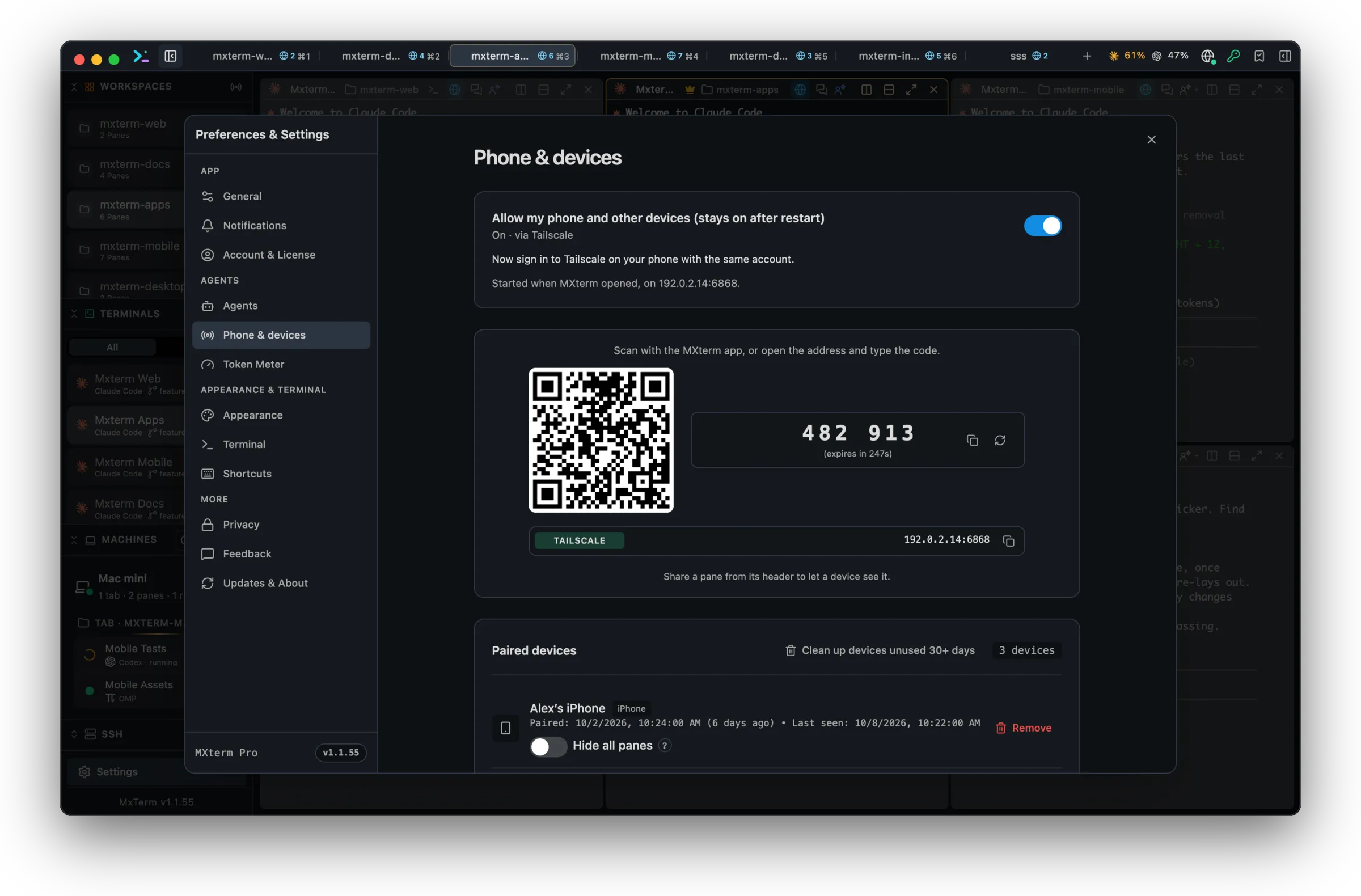
Ein Pane oder einen ganzen Tab teilen
Klicken Sie auf den Globus in der Pane-Kopfzeile, um diesen Pane zu teilen. Mit einem Rechtsklick auf einen Tab teilen Sie alle Panes darin oder beenden das Teilen. Standardmäßig ist das Teilen ausgeschaltet.
Nur ansehen oder steuern, mit Zeitlimit
Wählen Sie für jede Freigabe Nur ansehen oder Steuerung und lassen Sie sie nach Minuten oder Stunden von selbst enden. Der Pane zeigt, wer verbunden ist, und Sie können ein einzelnes Gerät trennen, ohne die Freigabe zu beenden.
Koppeln mit einem Code aus 6 Zeichen
Der Code ist 5 Minuten gültig und nur einmal verwendbar. Nach fünf falschen Eingaben ist das Koppeln für fünf Minuten gesperrt. Jedes gekoppelte Gerät wird aufgelistet, und wenn Sie eines widerrufen, ist es sofort getrennt.
Tailscale, Ihr Netzwerk oder nur dieser Mac
Der Server bindet sich an Ihre Tailscale-Adresse, wenn es eine gibt. Das private lokale Netzwerk ist standardmäßig aus; wenn Sie es erlauben, läuft es parallel zu Tailscale, und ohne beides bleibt der Server nur auf diesem Mac. Ein lokales Netzwerk überträgt unverschlüsselt per HTTP, und die Server-Karte weist darauf hin. Tailscale verschlüsselt den Datenverkehr.
Chat in einem Remote-Pane
Bei einem Agent-Pane, den Sie auf einem anderen Rechner steuern, wechseln Sie zwischen Terminal und Chat, senden eine Nachricht, ändern das Modell und hängen Bilder an.
Jeder Browser, nichts zu installieren
Der Host liefert auch eine Seite für Smartphones und beliebige Browser: Sie koppeln mit dem Code, wählen einen geteilten Pane und arbeiten in einem Live-Terminal mit Wiederverbindung und einer Tastenleiste für Esc, Tab, Strg und die Pfeiltasten.
Free und Pro
Die Fernsteuerung funktioniert im Free-Tarif. Standardmäßig speichert Free 1 Rechner, erlaubt 1 anderen gekoppelten Computer, der diesen steuert, teilt bis zu 5 Panes gleichzeitig und erlaubt ein temporäres Zugangspasswort für bis zu 8 Stunden. Die MXterm-App auf dem Smartphone (iPhone, iPad) und Browser zählen nicht. Pro hebt diese Limits auf und ergänzt My Devices (Ihre anderen angemeldeten Macs ohne Code oder Passwort öffnen) und ein dauerhaftes Zugangspasswort (Standing) ohne Zeitlimit; das temporäre Passwort gilt bei Pro bis zu 7 Tage. Passwörter brauchen mindestens 6 Zeichen. mxterm.net kann diese Zahlen überschreiben. Ein Zugangspasswort ist eine Alternative zum Code, um ein neues Gerät zu koppeln, und es funktioniert über Tailscale und, wenn Sie den Zugriff über das lokale Netzwerk erlauben, auch dort, wo der Datenverkehr nicht verschlüsselt ist.
Das sollten Sie vor dem Teilen wissen
Im Modus Steuerung kann ein Gerät im Pane tippen, und zwar immer nur ein Gerät gleichzeitig. Im Modus Nur ansehen ist das nicht möglich. Der Server startet nur, wenn Sie ihn starten. Nach einem Neustart des Hosts kehren die Freigaben zurück, sobald das jeweilige Pane wieder läuft, bis zu der von Ihnen gesetzten Zeit; Freigaben, die sich nicht überprüfen lassen, werden verworfen. Gekoppelte Geräte behalten ihre Kopplung. MXterm Pro bietet keine Flotten- oder Remote-Node-Orchestrierung: Es geht um die Panes eines einzelnen Rechners, die Sie mit den von Ihnen gekoppelten Geräten teilen.
Auf Ihrem Smartphone
Öffnen Sie derzeit die Host-Seite im Browser Ihres Smartphones. Eine native MXterm-App für Android und iPhone ist in der Testphase. iPad und Apple Watch folgen als Nächstes.
Smartphone-Benachrichtigungen (bald verfügbar)
- Benachrichtigungen auf dem Smartphone sind noch nicht verfügbar. So sollen sie funktionieren, und beim Erscheinen ändert sich nur der Status.
- Sie werden benachrichtigt, wenn ein Agent Sie braucht und wenn ein Agent fertig ist.
- In der Benachrichtigung stehen nur der Agent, der Ordner und die Namen des Panes und seines Tabs, nie Terminal-Text, Prompts, Befehle oder Pfade. Sie kann außerdem eine kurze Zeile mit der Frage enthalten, die ein Agent stellt (nur eine einfache Frage, nie eine Berechtigungsabfrage; höchstens 120 Zeichen; Links, Dateipfade, E-Mail-Adressen und Schlüssel werden auf Ihrem Mac entfernt, und eine Zeile, die ein Passwort, ein Token oder ein Geheimnis erwähnt, wird nicht gesendet). Diese Zeile ist standardmäßig an, sobald die Benachrichtigungen aufs Smartphone an sind; ausschalten unter Einstellungen → Fernzugriff & Geräte → Erweitert, neben dem Schalter für die Smartphone-Benachrichtigungen. Diese Namen und diese Zeile laufen über den Server von MXterm und über Apple, bis sie Ihren Sperrbildschirm erreichen; MXterm speichert sie nicht.
- Bei einer Berechtigungsabfrage kann das Banner Genehmigen und Ablehnen anbieten, und das Smartphone muss entsperrt sein. iOS schränkt ein, was bei geschlossener App ausgeführt wird, daher kann eine Aktion warten, bis Sie die App öffnen.
- Sie bestimmen, für welche Ereignisse, welche Rechner und welche Ruhezeiten Sie benachrichtigt werden.
- Sie sind in jedem Tarif kostenlos. Sie starten auf dem iPhone, und die Apple Watch spiegelt das Banner.
- Benachrichtigungen werden über den Push-Dienst von Apple gesendet.
Behalten Sie Ihre Agents von überall im Blick
Die Fernsteuerung ist im Free-Tarif enthalten, und Sie brauchen dafür keine Kreditkarte.
KI zu MXterm Pro fragen
Öffnen Sie eine Live-Antwort in ChatGPT, Claude oder Perplexity, die auf dieser Seite basiert. Den Text schreibt der Assistent, nicht wir. Prüfen Sie daher die Quellen, die er nennt.
Gesendete FrageWie funktioniert die Fernsteuerung in MXterm Pro: ein Pane teilen, einen weiteren Rechner koppeln, und was ist kostenlos?