从任何设备远程控制你的终端分屏
在运行 Agent 的 Mac 上,到 MXterm Pro 里启动主机服务,只共享你选定的分屏,再从另一台机器的 MXterm Pro 或任意浏览器打开。在你逐个分屏开启之前,什么都不会共享。
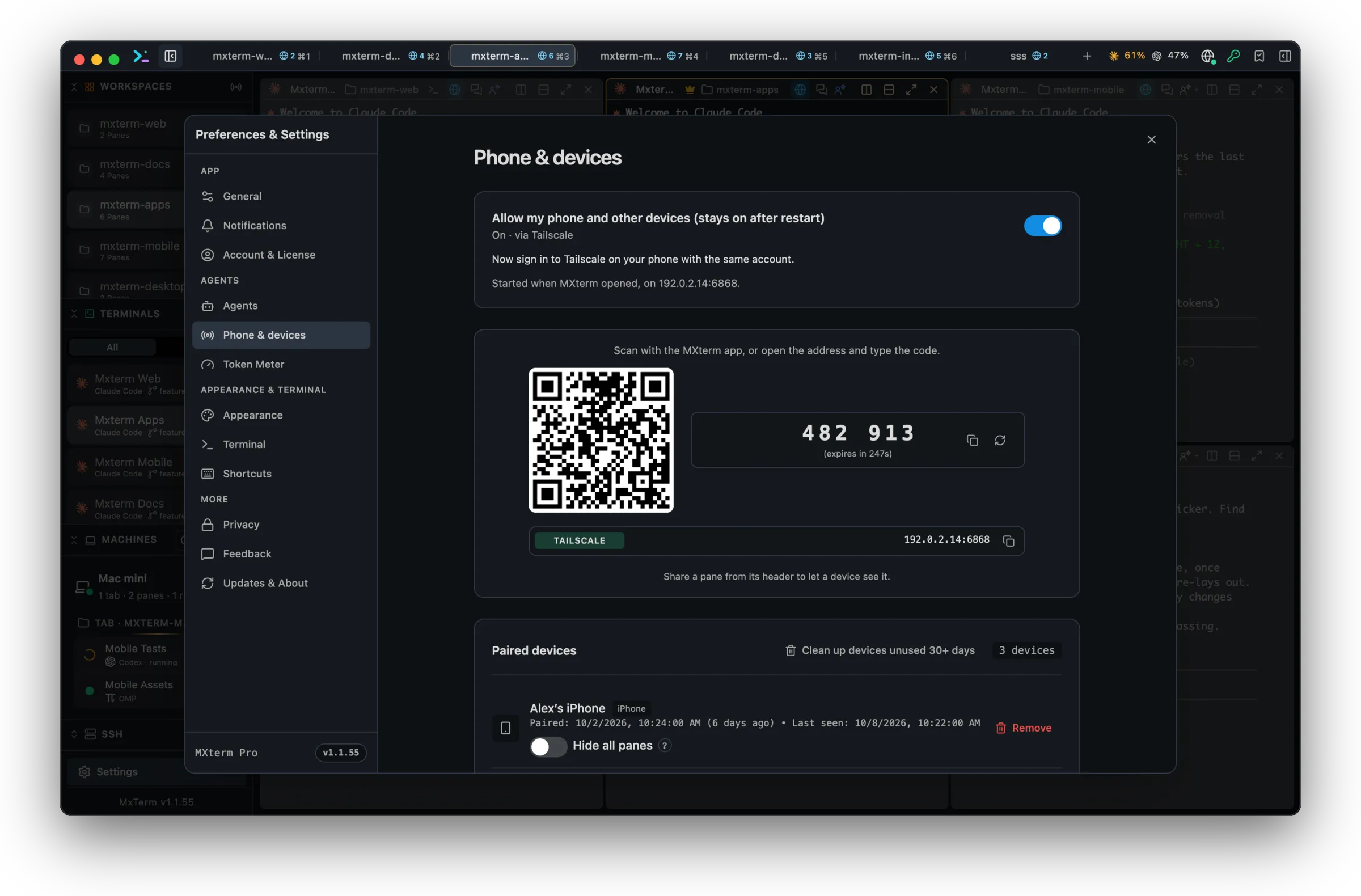
共享一个分屏,或整个标签页
点击分屏标题栏里的地球图标,即可共享该分屏。右键标签页,可共享或停止共享其中所有分屏。共享默认关闭。
仅查看或控制,可定时结束
每次共享都可选择仅查看或控制,并设定几分钟或几小时后自动结束。分屏会显示当前连接的设备,你可以断开其中一台,不影响共享。
用 6 位配对码配对
配对码 5 分钟内有效,只能用一次;输错 5 次,配对会锁定 5 分钟。所有已配对的设备都会列出,撤销其中一台,它会立即断开。
Tailscale、局域网,或仅限本机
服务器会绑定你的 Tailscale 地址(如果有)。私有局域网默认关闭;如果你允许,它会与 Tailscale 并行运行,两者都没有时服务器只绑定这台 Mac。局域网是明文 HTTP,服务器卡片上会注明;Tailscale 会加密流量。
在远程分屏里聊天
在另一台机器上控制 Agent 分屏时,可以在终端和聊天之间切换,发送消息、更换模型、附加图片。
任意浏览器,无需安装
主机还提供一个网页,手机或任意浏览器都能打开:输入配对码,选一个共享的分屏,在实时终端里操作。支持重连,并带有 Esc、Tab、Ctrl 和方向键的按键栏。
Free 与 Pro
远程控制在 Free 套餐中可用。默认情况下,Free 可保存 1 个 MXterm Host,允许 1 台其他电脑配对来控制这台电脑,最多同时共享 5 个分屏,并可开启最长 8 小时的临时访问密码。MXterm 手机应用(iPhone、iPad)和浏览器都不计入,只有运行 MXterm 的其他电脑才会计入。Pro 没有这些限制,并增加 My Devices(无需配对码或密码即可打开你其他已登录的 Mac)和不限时长的长期访问密码(Standing);Pro 的临时密码最长 7 天。密码至少 6 个字符。mxterm.net 可以调整这些数字。访问密码可以代替配对码来配对新设备,可通过 Tailscale 使用;如果你允许局域网访问,也可在局域网中使用,但局域网中的流量不加密。
共享之前需要了解的
在控制模式下,设备可以在分屏里输入,同一时间只有一个写入方;在仅查看模式下则不能。服务器只在你启动时才运行。主机重启后,每个分屏重新运行时,共享会在你设定的时间内恢复;无法验证的共享会被丢弃。已配对的设备保持配对。MXterm Pro 不提供集群或远程节点编排:这里只是一台机器的分屏,共享给你配对的设备。
在手机上
目前,请在手机浏览器里打开主机页面。Android 和 iPhone 的原生 MXterm 应用正在测试中;接下来是 iPad 和 Apple Watch。
手机通知(即将推出)
- 手机通知目前尚未推出。以下是它的设计行为,上线时只会更改状态。
- 有 Agent 需要你时,以及 Agent 完成时,你都会收到通知。
- 通知里只有 Agent、文件夹,以及分屏和它所在标签页的名称,绝不包含终端文本、提示词、命令或路径。它还可以带上一行简短的话,内容是某个 Agent 提出的问题(仅限普通问题,权限请求绝不带;最多 120 个字符;链接、文件路径、电子邮件地址和密钥会在你的 Mac 上被删除,提到密码、token 或密钥的行不会发送)。开启手机通知后,这一行默认开启;可在“设置 → 远程访问与设备 → 高级”中关闭,开关就在手机通知开关旁边。这些名称和这一行会经过 MXterm 的服务器和 Apple 到达你的锁屏,MXterm 不会保存它们。
- 遇到权限请求时,横幅可以提供“批准”和“拒绝”,且手机不能处于锁定状态。iOS 会限制应用关闭时能运行的操作,所以操作可能要等到你打开应用才执行。
- 你可以选择哪些事件、哪些电脑,以及哪些安静时段。
- 所有套餐都免费。先从 iPhone 开始,Apple Watch 会同步显示横幅。
- 通知通过 Apple 的推送服务发送。
问问 AI:MXterm Pro 怎么样
根据本页内容,在 ChatGPT、Claude 或 Perplexity 里直接生成回答。回答由 AI 写,不是我们写的,请核对它引用的来源。
发送的问题MXterm Pro 的远程控制怎么用:共享分屏、配对另一台设备,哪些功能是免费的?