SFTP 图形界面:浏览、编辑、上传远程文件
MXterm Pro 在侧边面板里浏览远程主机,双击文本文件就能在完整的 Monaco 编辑器(VS Code 用的同一个引擎)中修改,权限用 chmod 复选框设置,不用再算八进制。不需要单独的 FTP 客户端,也不用在 SSH 里开 `nano`。传输和编辑在所有套餐中都免费。
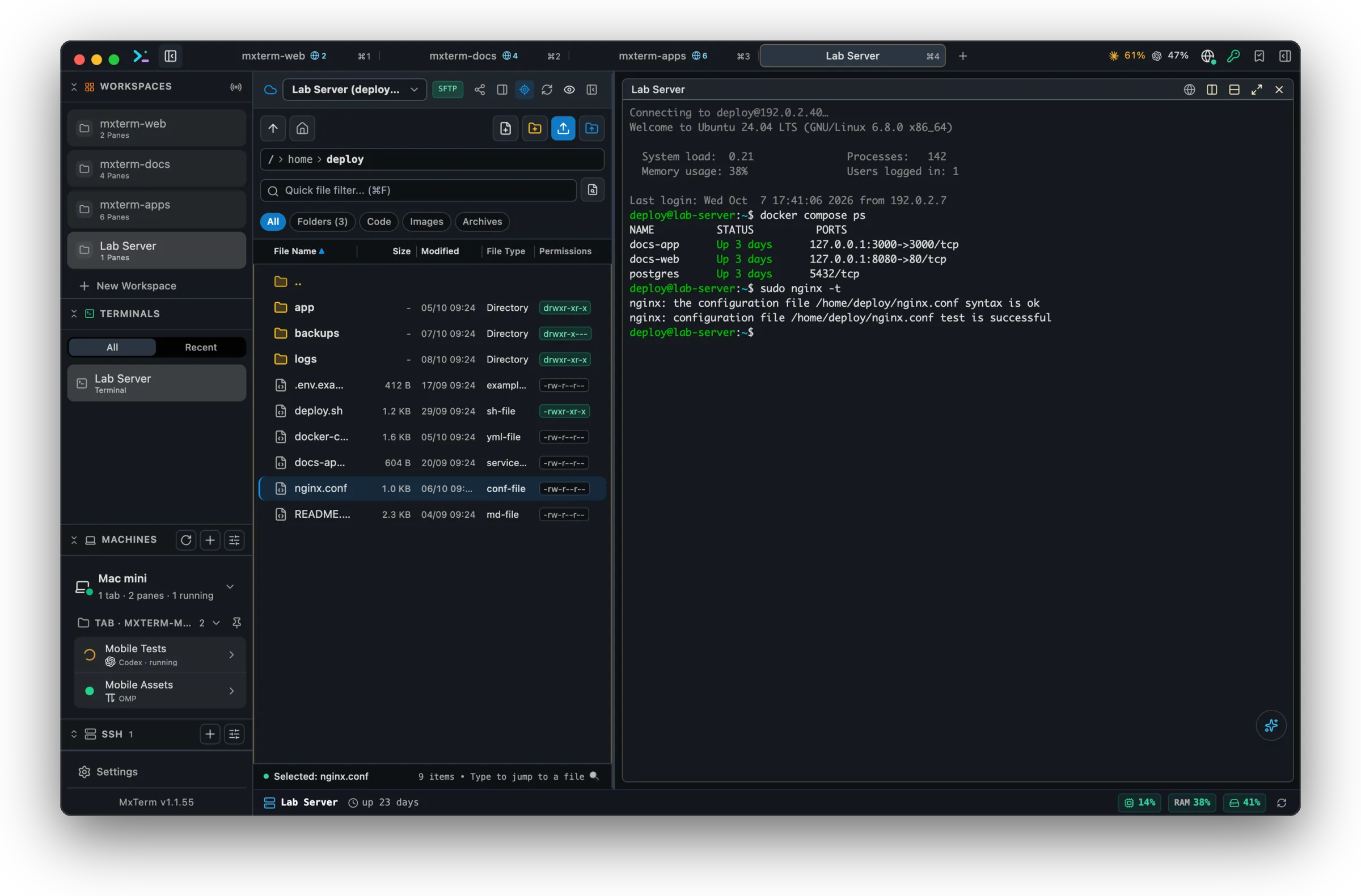
Monaco 编辑器,不是普通文本框
双击远程文件,比如 `.env`、`nginx.conf`、`Dockerfile`、源码或配置文件,就会带着真正的语法高亮打开。`Cmd+S` 保存前会先检查文件的修改时间,所以编辑期间文件在服务器上被改过,覆盖前会先问你(这项检查需要服务器上有 python3,没有的话会不做检查直接保存)。图片在查看器中打开,压缩包和二进制文件会提示下载,超过 5 MB 的文本文件会先询问,而不是直接拒绝。
远程 Grep 搜索
直接在服务器上对当前所在文件夹运行 `grep`,按字面字符串匹配,不是正则,并跳过 `.git`、`node_modules`、`vendor`、`storage`、`dist`、`build` 和 `.cache`。最多列出 60 行匹配结果并带行号,点击其中一行就会在编辑器中打开对应文件。
chmod 复选框网格
右键任意文件或文件夹,选择文件权限...,会出现 3×3 网格:Owner、Group、Public 对应 Read、Write、Execute。可以勾选复选框,也可以直接输入三位八进制数字;对文件夹,还可以用递归选项把权限应用到整个目录树。
两个面板:一个远程,一个本地
这里的 SFTP 面板 是远程那个。它在 SSH 标签页(连接到已保存 SSH 主机的工作区)里,位于终端分屏旁边,默认展开在左侧,也可以移到右侧。它只显示一棵远程目录树,不是本地和远程的双栏视图。服务器的 shell 上报当前文件夹时,面板会跟随 SSH 终端所在的文件夹:fish 会自动上报,bash 和 zsh 需要在启动文件里加一行,面板提供复制按钮。也可以用按钮关闭跟随。以上操作都发生在服务器上:编辑器通过同一条 SSH 连接读写,搜索也在服务器上运行。
文件资源管理器 是本地那个。它在右侧面板里,那是一排五个标签:Control Room、资源管理器、历史记录、Git 和预览。它显示你本机上当前聚焦分屏的工作目录,目录树按需展开。以点开头的文件,以及远程搜索会跳过的那些无关目录,可以用开关隐藏;另有名称过滤框,可以筛选已加载的内容。
在这里点一个文件,会在本地 Monaco 编辑器中打开,保存时的冲突处理和远程编辑一样,哪些文件可以编辑的规则也相同。读写都限制在该工作目录内:先把路径规范化并解析符号链接,再检查它是否位于根目录之下,含控制字符的路径会被拒绝。本地编辑器更严格:超过 5 MB 的文件直接拒绝,不会询问。
从 Finder 把文件拖到面板上
把文件从 Finder 拖到 SFTP 面板上,会上传到面板当前显示的目录。拖放的去向取决于光标位置。落在本地终端分屏上,路径会输入到命令提示符处。落在 SSH 分屏上,文件会上传到 shell 所在的服务器文件夹(优先用终端上报的文件夹,其次是面板显示的文件夹,再其次是你的主目录),远程路径会输入到命令提示符处;名称已存在时,会加上 (1) 后缀,而不是覆盖。落在面板上的其他任何位置,面板接收文件并上传到它当前显示的目录。上传按钮的效果和拖到面板上相同。
它复用分屏自己的连接
从 1.0.22 起,SSH 分屏会自己启动 ssh 进程,而不是往 shell 里输入命令,并使用和 SFTP 面板相同的 OpenSSH 连接复用套接字。所以面板会复用分屏已经认证过的会话,不会另开一个,之后的请求只需一次套接字往返,不用重新握手。
这对你的配置意味着:密钥认证的主机,什么都不用做。密码认证的主机,终端分屏登录之后面板才开始工作。文件传输以非交互方式运行,自己无法提示输入密码。
所有套餐都免费
浏览、Monaco 编辑器、远程搜索、chmod 网格,以及上传和下载,Free 套餐全部包含。SFTP 的任何功能都不需要 Pro。1.0.22 之前的某个版本限制过上传和编辑,现在已经取消。
你可能还会碰到的限制在别处:默认情况下,Free 在 SSH 连接管理器里最多保存 5 台主机,Pro 没有这个上限。
问问 AI:MXterm Pro 怎么样
根据本页内容,在 ChatGPT、Claude 或 Perplexity 里直接生成回答。回答由 AI 写,不是我们写的,请核对它引用的来源。
发送的问题MXterm Pro 的 SFTP 面板提供哪些功能,它和 SSH 标签页是怎么并排的?