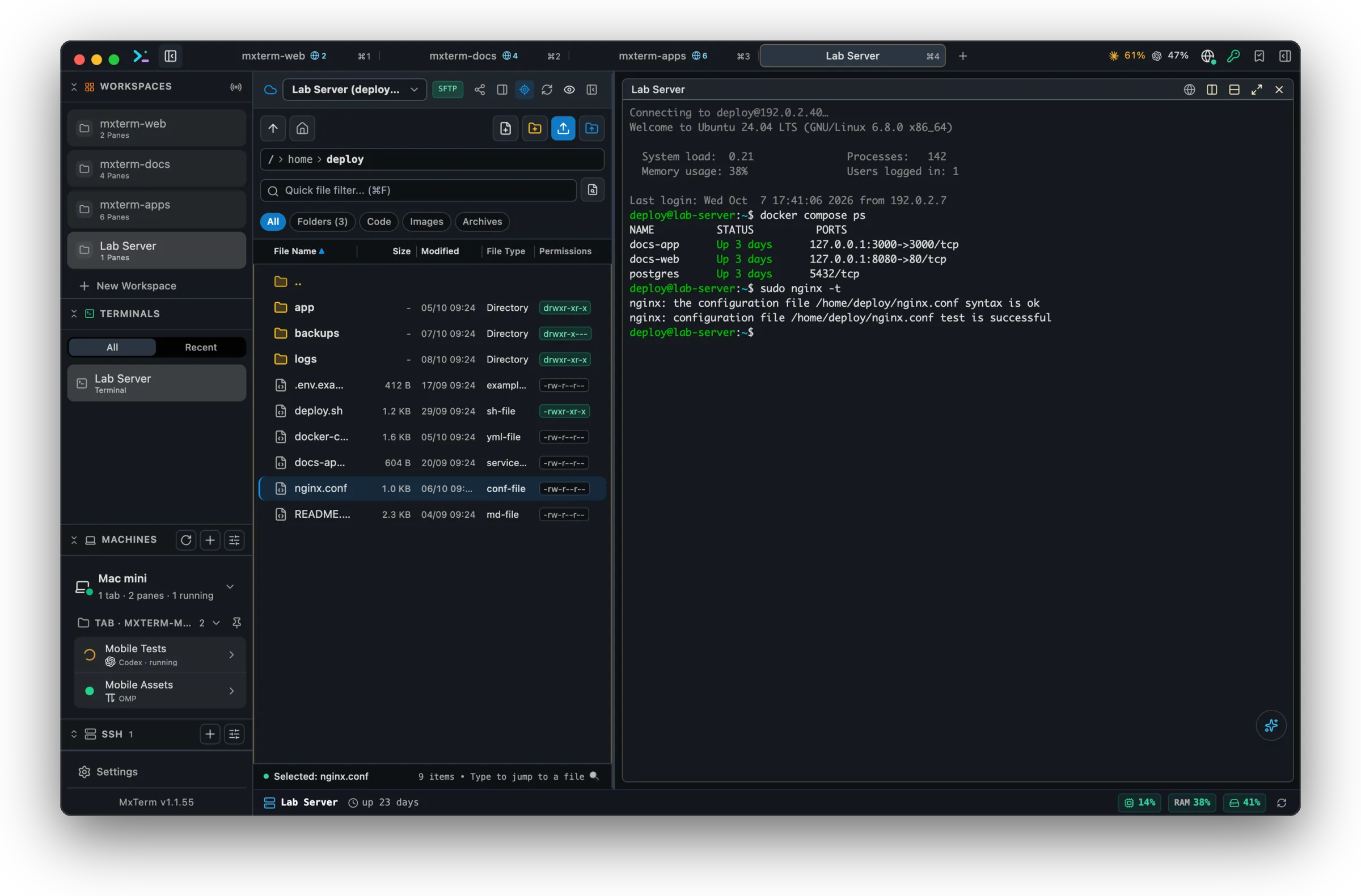
SFTP client untuk server remote, lengkap dengan editor
MXterm Pro memungkinkan Anda menjelajahi host remote di panel samping, klik dua kali file teks untuk mengeditnya di editor Monaco penuh (engine yang sama dengan VS Code), dan mengatur permission lewat grid centang chmod tanpa menghitung oktal. Tidak perlu FTP client terpisah, tidak perlu `nano` lewat SSH. Transfer dan edit gratis di semua paket.
Editor Monaco, bukan kotak teks
Klik dua kali file remote, `.env`, `nginx.conf`, `Dockerfile`, file source, atau config, dan file itu terbuka dengan syntax highlighting yang sebenarnya. `Cmd+S` memeriksa waktu modifikasi file sebelum menyimpan, jadi jika file berubah di server saat Anda mengedit, Anda ditanya dulu sebelum file ditimpa (pemeriksaan ini butuh python3 di server; tanpa itu, penyimpanan tetap jalan tanpa pemeriksaan). Gambar dibuka di viewer, arsip dan file biner ditawarkan untuk diunduh, dan file teks di atas 5 MB meminta konfirmasi dulu, tidak langsung ditolak.
Pencarian Grep Jarak Jauh
Menjalankan `grep` di server itu sendiri pada folder yang sedang Anda buka, dengan pencocokan string literal, bukan regex, dan melewati `.git`, `node_modules`, `vendor`, `storage`, `dist`, `build` dan `.cache`. Hasilnya berupa paling banyak 60 baris yang cocok beserta nomor barisnya, dan klik salah satunya membuka file tersebut di editor.
Grid centang chmod
Klik kanan file atau folder mana pun dan pilih Izin berkas... untuk grid 3×3: Owner, Group dan Public × Read, Write dan Execute. Centang kotaknya atau ketik langsung kode oktal tiga digit; untuk folder, opsi rekursif menerapkannya ke seluruh isi di bawahnya.
Dua panel: satu remote, satu lokal
Di sini, Panel SFTP adalah sisi remote. Panel ini berada di samping pane terminal pada tab SSH (workspace yang terhubung ke host SSH tersimpan), terbuka secara default di kiri dan bisa dipindah ke kanan, dan menampilkan satu pohon folder remote. Ini bukan tampilan terbagi lokal/remote. Panel mengikuti folder terminal SSH jika shell di server melaporkannya (fish melakukannya sendiri; bash dan zsh butuh satu baris di file startup, dan panel menawarkan untuk menyalinnya), dan sebuah tombol bisa mematikan fitur ikut folder ini. Semua yang disebut di atas terjadi di server: editor membaca dan menulis lewat koneksi SSH yang sama, dan pencarian berjalan di sana.
Penjelajah adalah yang lokal. Panel ini berada di panel kanan, deretan lima tab: Control Room, Penjelajah, Riwayat, Git dan Pratinjau. Isinya pohon yang dibuka bertahap dari direktori kerja pane yang sedang fokus, di mesin Anda sendiri. Dotfile dan direktori yang sama dengan yang dilewati pencarian remote disembunyikan di balik sebuah toggle, dengan filter nama untuk apa pun yang sudah dimuat.
Klik file di sana dan file terbuka di editor Monaco lokal dengan perilaku konflik-saat-simpan yang sama seperti editor remote, dan aturan yang sama untuk file mana yang boleh diedit. Pembacaan dan penulisan dibatasi ke direktori kerja itu: path dinormalisasi ke bentuk kanonis dan symlink di-resolve sebelum diperiksa apakah path tersebut berada di dalam root, dan path yang berisi karakter kontrol ditolak. Editor lokal lebih ketat daripada editor remote: file di atas 5 MB langsung ditolak, tidak ditanyakan dulu.
Seret file dari Finder ke panel
Menyeret file dari Finder ke panel SFTP mengunggahnya ke direktori yang sedang ditampilkan panel. Tujuan drop ditentukan oleh posisi kursor. Di pane terminal lokal, path file diketik di prompt. Di pane SSH, file diunggah ke folder server tempat shell berada (folder yang dilaporkan terminal, jika tidak ada maka folder yang ditampilkan panel, jika tidak ada maka folder home Anda) dan path remote diketik di prompt; nama yang sudah ada mendapat akhiran (1), tidak ditimpa. Di bagian lain di atas panel, panel menerima file tersebut dan mengunggahnya ke direktori yang sedang ditampilkannya. Tombol unggah melakukan hal yang sama dengan drop di panel.
Memakai koneksi milik pane itu sendiri
Sejak 1.0.22, pane SSH menjalankan ssh sendiri, bukan mengetik perintah ke dalam shell, dan memakai socket multiplexing koneksi OpenSSH yang sama dengan panel SFTP. Jadi panel memakai ulang sesi yang sudah diautentikasi pane Anda, tidak membuka sesi sendiri, dan permintaan berikutnya hanya butuh satu round-trip socket, bukan handshake baru.
Biaya setup-nya: untuk host yang memakai key, tidak ada. Untuk host yang memakai password, panel baru berfungsi setelah pane terminal berhasil login. Transfer file berjalan non-interaktif dan tidak bisa meminta password sendiri.
Gratis di semua paket
Menjelajah, editor Monaco, pencarian remote, grid chmod, serta unggah dan unduh semuanya termasuk di paket Free. Tidak ada bagian SFTP yang dikunci di balik Pro; sebelum 1.0.22 ada build yang membatasi unggah dan edit, dan pembatasan itu sudah dihapus.
Batas yang mungkin masih Anda temui ada di tempat lain: secara default paket Free dibatasi 5 host tersimpan di pengelola koneksi SSH, dan paket Pro menghapus batas itu.
Terkait: Remote editor SFTP GUI untuk Mac
Kelola file remote secara gratis
Jelajahi, edit, cari, chmod, unggah dan unduh file remote. Tanpa kartu kredit.
Tanya AI tentang MXterm Pro
Buka jawaban langsung di ChatGPT, Claude atau Perplexity, berdasarkan halaman ini. Jawaban ditulis oleh asisten, bukan kami, jadi periksa sumber yang dikutipnya.
Pertanyaan yang dikirimApa saja yang ditawarkan panel SFTP di MXterm Pro, dan bagaimana letaknya di samping tab SSH?