Linux-Befehle per Tastenkürzel statt Suche im Netz
Drücken Sie Cmd+J (unter Windows Strg+J, nicht verifiziert) in einem beliebigen Workspace oder klicken Sie im SSH-Tab auf die schwebende Schaltfläche und tippen Sie, was Sie brauchen: große Dateien finden, offene Ports prüfen, sehen, was den Arbeitsspeicher belegt. MXterm Pro gleicht Ihre Wörter mit einer eingebauten Sammlung fertiger Linux-Befehle ab und zeigt den passenden an. Das sind Rezepte, keine von einer KI erzeugten Antworten.
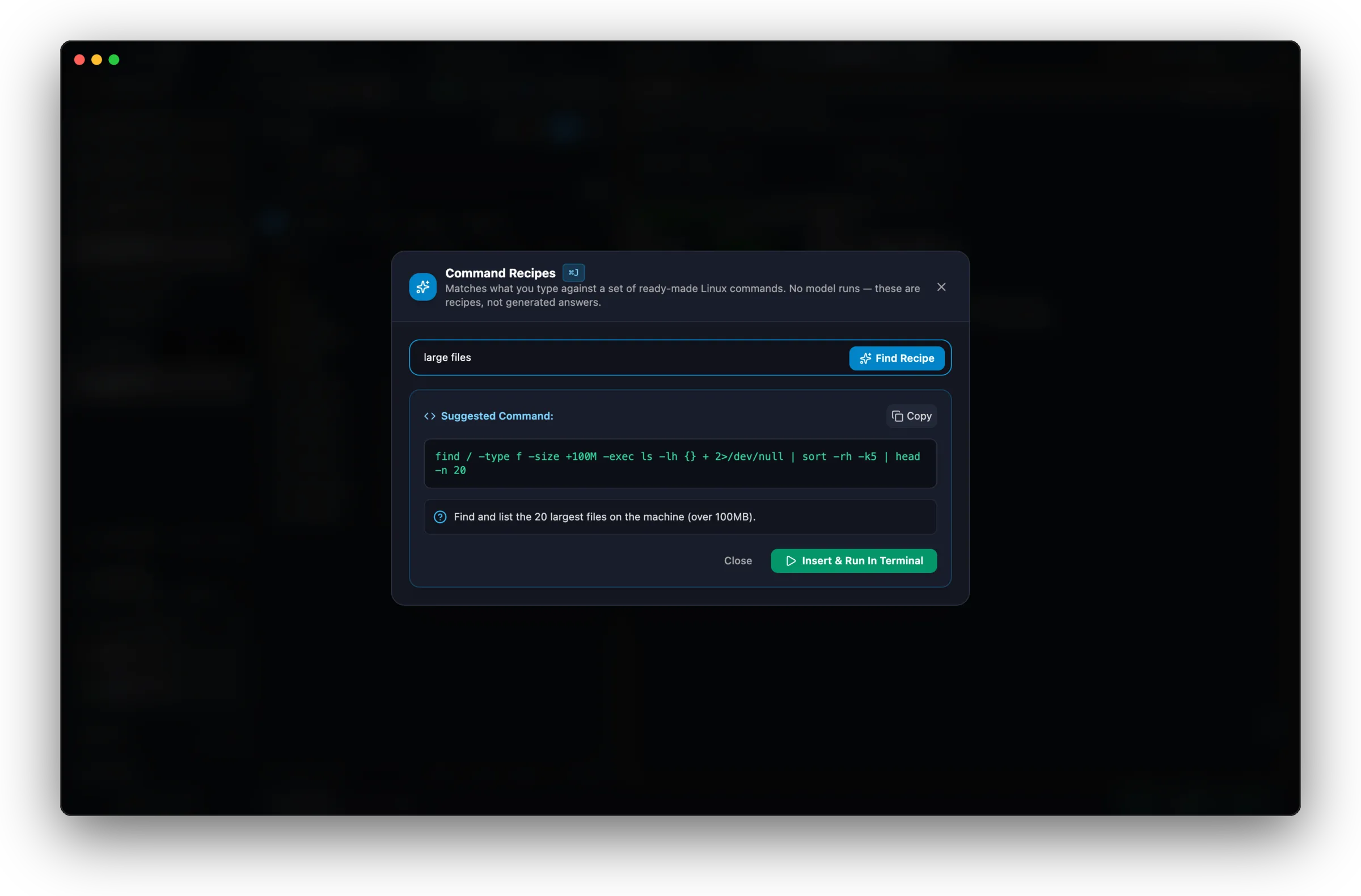
Fertig vorgegeben, nicht generiert
Jedes Rezept ist ein fester Linux-Befehl, der in die App eingebaut ist: die größten Dateien oder Logs, die Prozesse mit dem höchsten Arbeitsspeicherverbrauch, CPU-Last, Festplattenbelegung, was auf einem Port lauscht, Docker auflisten oder aufräumen, Nginx-Status oder Reload, einen Port in UFW öffnen, das System-Journal und Neustart. Dieselbe Anfrage liefert jedes Mal denselben Befehl.
Abgleich per Stichwort
Es sucht in Ihrer Eingabe nach Wörtern wie „large“, „memory“, „port“ oder „docker“ (vietnamesische Wörter wie „bộ nhớ“ funktionieren ebenfalls) und zeigt das Rezept mit der besten Bewertung. Eine Portnummer in Ihrem Text wird in das Port-Rezept übernommen. Es läuft kein Modell, und nichts wird irgendwohin gesendet. Weil nach Wörtern und nicht nach Bedeutung abgeglichen wird, kann es beim falschen Rezept landen, und wenn nichts passt, meldet es „Kein Rezept passt dazu“.
Ausführen drückt Enter
Im Terminal einfügen & ausführen tippt den Befehl in das fokussierte Pane und drückt sofort Enter, ohne zweite Bestätigung und ohne Guardrail-Prüfung des Befehls, und kopiert ihn außerdem in Ihre Zwischenablage. Manche Rezepte verändern etwas (docker system prune -af --volumes, sudo reboot). Lesen Sie den Befehl daher, bevor Sie klicken. Die Befehle sind für Linux-Server geschrieben und gehören deshalb in ein SSH-Pane, nicht in eine lokale Shell unter macOS oder Windows.
Was Sie eingeben, was Sie bekommen
find large files
find / -type f -size +100M -exec ls -lh {} + 2>/dev/null | sort -rh -k5 | head -n 20what's eating my RAM
ps aux --sort=-%mem | head -n 15server is lagging
top -b -n 1 | head -n 20check disk usage
df -h && echo "--- Dynamic folder breakdown ---" && du -sh /* 2>/dev/null | sort -h | tail -n 15is anything listening on port 5432
ss -tulpn | grep :5432 || lsof -i :5432clean docker
docker system prune -af --volumes
Fragen Sie nach etwas außerhalb der Rezepte, etwa dem Einrichten eines Cronjobs, erhalten Sie „Kein Rezept passt dazu“: Tippen Sie den Befehl selbst ein.
In jedem Tarif kostenlos
Command Recipes funktioniert im Free-Tarif und in Pro gleich: Es gibt keine Lizenzprüfung und kein Upgrade ist nötig. Es ergänzt das übrige Terminal von MXterm Pro: eine SSH-Sitzungsverwaltung, eine SFTP-Oberfläche und einen Control Room für mehrere Agents, in dem Claude Code, Codex und Gemini CLI nebeneinander laufen.
Siehe auch: Command Recipes: Linux-Befehle für Festplatte, RAM und Ports
Alltägliche Server-Checks, ein Tastenkürzel entfernt
Festplatte, Arbeitsspeicher, Ports, Docker, Nginx: fertige Befehle, die Sie lesen können, bevor Sie sie ausführen. Keine Kreditkarte nötig.
KI zu MXterm Pro fragen
Öffnen Sie eine Live-Antwort in ChatGPT, Claude oder Perplexity, die auf dieser Seite basiert. Den Text schreibt der Assistent, nicht wir. Prüfen Sie daher die Quellen, die er nennt.
Gesendete FrageWas sind Command Recipes in MXterm Pro, wie verwende ich Cmd+J, und kommt dabei ein KI-Modell zum Einsatz?