So funktionieren Command Recipes: Linux-Befehle per Stichwort finden
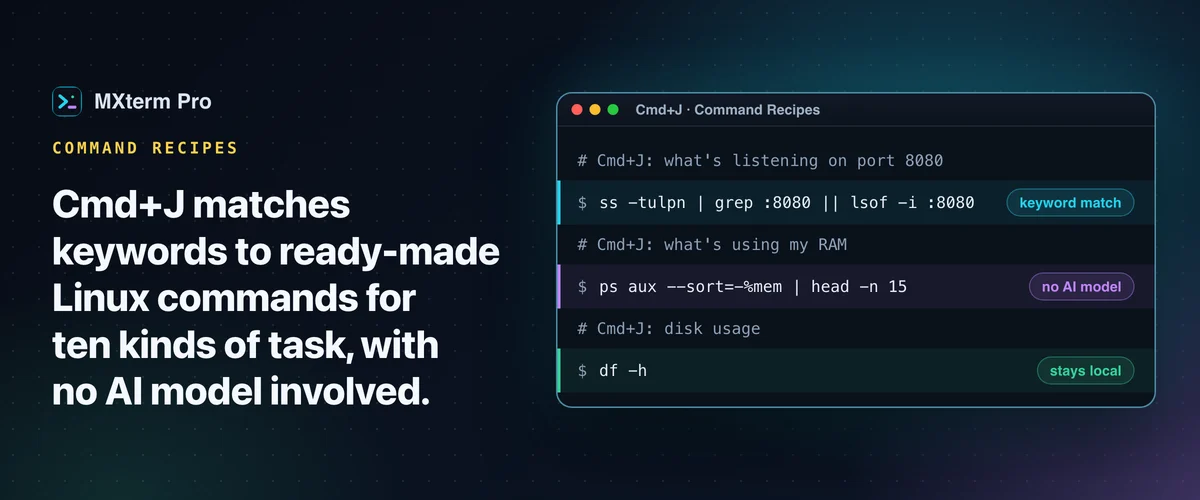
Command Recipes liefert Ihnen fertige Linux-Befehle. Drücken Sie in MXterm Pro unter macOS Cmd+J (unter Windows Ctrl+J, dort noch nicht verifiziert) und tippen Sie eine Aufgabe auf Englisch oder Vietnamesisch, zum Beispiel „find log files bigger than 50MB“. Die Stichwörter werden 13 Recipes in zehn Arten von Administrationsaufgaben zugeordnet, und der Befehl erscheint mit einer Zeile Beschreibung. Es ist kein KI-Modell beteiligt. Der Abgleich läuft in der App, deshalb verlässt nichts, was Sie tippen, Ihren Rechner.
Was Command Recipes tatsächlich macht
Cmd+J öffnet ein kleines Eingabefeld über Ihrem aktiven Terminal-Pane, lokal oder per SSH. Tippen Sie eine Anfrage und klicken Sie auf Rezept finden. MXterm Pro gleicht sie mit zehn eingebauten Recipe-Kategorien ab und gibt den Treffer mit der höchsten Punktzahl zurück. Der Befehl steht fest, es wird also nichts spontan erzeugt. Einen Überblick gibt die Seite zu Command Recipes.
Die Recipes sind Linux-Befehle, sie passen also zu einer SSH-Sitzung auf einem Linux-Server. Viele laufen in einer lokalen macOS- oder Windows-Shell nicht.
Die zehn Kategorien sind große Dateien und Logs, Arbeitsspeicher/RAM, CPU-Last, Speicherplatz, offene Ports, Docker, Nginx, Firewall-Regeln (UFW), Systemlogs und Neustart. Die Wörter apache und web server lösen ebenfalls das Nginx-Recipe aus, der Befehl ist aber immer der von Nginx.
Hier einige Beispiele aus dem eingebauten Satz. Fragen Sie nach großen Logdateien, erhalten Sie find /var/log -type f -name "*.log" -size +50M -exec ls -lh {} + 2>/dev/null | sort -rh -k5 | head -n 20. Fragen Sie, was Ihren RAM belegt, erhalten Sie ps aux --sort=-%mem | head -n 15.
Fragen Sie nach der Plattenbelegung, zeigt es df -h und danach eine Aufschlüsselung der größten Ordner mit du -sh /* | sort -h.
Fragen Sie „what's listening on port 8080“, holt es die 8080 aus Ihrem Satz und liefert ss -tulpn | grep :8080 || lsof -i :8080. Bitten Sie darum, Docker aufzuräumen, erhalten Sie docker system prune -af --volumes. Tippen Sie „test nginx config“, erhalten Sie nginx -t && systemctl reload nginx, was Nginx nicht nur testet, sondern auch neu lädt.
Die Ergebniskarte zeigt den Befehl mit seiner einzeiligen Beschreibung und zwei Schaltflächen: Kopieren und Im Terminal einfügen & ausführen. Die zweite Schaltfläche tippt den Befehl in das fokussierte Pane und drückt sofort Enter, ohne zweite Bestätigung. Außerdem kopiert sie den Befehl in Ihre Zwischenablage.
Lesen Sie den Befehl, bevor Sie klicken, besonders bei Recipes wie docker system prune -af --volumes oder sudo reboot.
Für wen Cmd+J gedacht ist
Es ist für Entwickler und Admins gedacht, die sich per SSH mit denselben paar Servern verbinden und immer wieder dieselben Einzeiler für den Betrieb tippen (oder neu googeln). Wie voll ist die Platte? Was frisst den Speicher? Was lauscht an diesem Port? Wurde Nginx neu geladen? Belegt gerade etwas die CPU?
Für diese Fragen liefern die zehn Recipe-Kategorien fertige Befehle und sparen Tipparbeit, ohne dass Sie dem Urteil eines KI-Modells auf einem Produktivsystem vertrauen müssen.
Nicht gedacht ist es dafür, eine neuartige Einzelaufgabe zu beschreiben und irgendein passendes Bash-Skript zurückzubekommen. Das ist eher die Arbeit eines Sprachmodells, und Command Recipes ruft keines auf. Landet Ihre Anfrage in keiner der zehn Kategorien, meldet es „Kein Rezept passt dazu“, statt einen Befehl zu raten, der plausibel aussieht, aber falsch sein könnte.
Wie der Abgleich der Befehle funktioniert
Zuerst wird Ihre Anfrage normalisiert: in Kleinbuchstaben umgewandelt und, bei Vietnamesisch, von Tonzeichen befreit. So landen „bộ nhớ“ und „bo nho“ beim selben RAM-Recipe. Die normalisierten Wörter werden gegen die Stichwortgruppen jedes Recipes bewertet, die höchste Punktzahl gewinnt. Bei Gleichstand gewinnt das Recipe mit mehr Stichwortgruppen, danach das zuerst gelistete.
Zwei Kategorien, die Prüfung eines bestimmten Ports und das Öffnen eines Ports in der Firewall, lesen zusätzlich mit einer einfachen Ziffernsuche die Zahl aus Ihrem ursprünglichen Satz heraus. So tragen „is anything using port 443“ und „firewall allow 443“ jeweils die 443 in den Befehl ein, statt eine allgemeine Vorlage zurückzugeben.
Die Anfrage „open port 443“ trifft das Firewall-Recipe, weil „open port“ eines der Stichwörter dieses Recipes ist. Als Ergebnis liefert es ufw allow 443/tcp && ufw reload && ufw status.
Das ist ein kuratierter Satz von Befehlen mit Stichwort-Auslösern, kein generatives Modell, das Bash von Grund auf schreibt. Der Preis dafür: Anfragen außerhalb der zehn Kategorien kann es nicht bearbeiten, und es gleicht Wörter ab, nicht Bedeutung. Prüfen Sie, was es anzeigt, bevor Sie es ausführen.
Was es kann, macht es jedes Mal gleich: ein fester Befehl, kein frisch halluziniertes Flag und kein erfundener Dateipfad. Der gesamte Abgleich läuft als lokale Funktion in der App, Command Recipes selbst stellt also keine Netzwerkanfrage.
Der Bestätigungsdialog der Guardrail
Unabhängig von Command Recipes führt MXterm Pro eine Guardrail-Prüfung für Befehle durch, die Sie direkt in ein beliebiges Terminal-Pane tippen oder einfügen, lokale Shell oder SSH. Das ist kein Risikomodell, das Absichten liest. Es ist eine feste Liste bekannter destruktiver Muster, auf der Rust-Seite geprüft: rm -rf /, rm -rf ~, rm -rf *, rm -f /, git push --force / -f, mkfs, dd if=, drop database, drop table und die klassische Fork-Bombe :(){ :|:& };:.
Passt ein Befehl zu einem dieser Muster, zeigt MXterm Pro einen Dialog Sicherheitsabfang durch Guardrail mit dem genauen Befehl und dem erkannten Grund. Er hat zwei Schaltflächen: Blockieren & Abbrechen und Genehmigen & Ausführen. Bis Sie eine wählen, erreicht nichts die Shell.
Der Umfang ist eng: eine Musterliste, keine KI, die prüft, was ein Befehl tut. Ein destruktiver Befehl in anderer Schreibweise löst die Prüfung nicht aus, ebenso wenig ein riskanter außerhalb der Liste, etwa ein falsches chmod -R oder ein versehentliches > über eine Datei, die Sie noch brauchten. Betrachten Sie sie als Netz für eine Handvoll katastrophaler, bekannter Einzeiler, nicht als Ersatz dafür, einen Befehl vor dem Ausführen zu lesen.
Free und Pro
Command Recipes funktioniert im Free-Tarif und in Pro gleich, ohne Lizenzprüfung. Die bestehenden Limits liegen an anderer Stelle der App. Standardmäßig hat Free kein Pane-Limit und erlaubt 5 gespeicherte SSH-Hosts, 2 Mitglieder pro Control Room (früher War Room) und 1 gespeicherten Rechner. Pro hat bei allen dreien keine Begrenzung.
Command Recipes, Warp AI, GitHub Copilot CLI oder einfach selbst tippen
Warp ist ein Terminal mit eingebauter generativer KI. Eine Anfrage geht an ein Cloud-Modell, es kann also offene Anfragen beantworten, Fehler erklären und weit über eine feste Aufgabenliste hinausgehen. Der Preis dafür: Ihre Anfrage verlässt Ihren Rechner.
GitHub Copilot CLI ist der Befehl copilot, ein agentischer Assistent im Terminal, der Shell-Befehle vorschlagen und erklären kann. Er hat die ältere gh-Erweiterung (gh copilot suggest / explain) abgelöst, die GitHub als veraltet markiert hat. Er stützt sich auf ein LLM, ist für beliebige Anfragen ausgelegt, und jede Anfrage geht an gehostete Modelle. Es ist ein eigenständiges CLI-Werkzeug, keine Terminal-App mit SSH, SFTP und geteilten Panes drumherum.
ChatGPT in einem geteilten Pane neben Ihrem Terminal ist die flexibelste Variante, da Sie direkt mit einem vollständigen Modell sprechen. Aber Sie kopieren jeden Befehl von Hand in das Pane.
Cmd+J tauscht diese Flexibilität gegen sofortige Offline-Antworten für die zehn Aufgaben, für die man sich per SSH verbindet. Es steht im selben Fenster wie Ihre SSH/SFTP-Tabs, mehrere Terminal-Panes und der Multi-Agent Control Room. Es ist eine Alternative dazu, für Routinefragen im Betrieb ein eigenes KI-Terminal oder einen Browser-Tab offen zu halten, aber kein Ersatz für einen allgemeinen KI-Chat, wenn Ihre Anfrage neuartig ist.
Multi-Pane-SSH, Command Recipes (Cmd+J) und ein Multi-Agent Control Room (früher War Room): Der Start ist kostenlos.
Wenn Sie MXterm Pro schon haben: Lesen Sie die Einrichtungsanleitung →
Neu bei MXterm Pro? Preise ansehen →
Häufig gestellte Fragen
Nein. Der Abgleich läuft vollständig in der Desktop-App, in diesem Codepfad gibt es keinen Netzwerkaufruf. Was Sie tippen und welchen Befehl es anzeigt, wird von dieser Funktion nirgendwohin gesendet. Auch Ihre SSH-Schlüssel und Passwörter spielen dabei keine Rolle: SSH-Tabs nutzen das System-ssh, und Command Recipes bekommt sie nie zu sehen.
Ja. Anfragen werden normalisiert und vietnamesische Tonzeichen vor dem Abgleich entfernt, sodass „bộ nhớ“ und „bo nho“ dasselbe RAM-Recipe treffen. Derzeit ist es nur auf englische und vietnamesische Stichwörter abgestimmt. Es ist kein Sprachmodell, bei anderen Sprachen hängt das Ergebnis also davon ab, ob Ihre Formulierung zufällig ein bekanntes Stichwort enthält.
Es meldet „Kein Rezept passt dazu“, statt einen Befehl zu raten, der falsch sein könnte. Formulieren Sie Ihre Anfrage um, zum Beispiel mit Begriffen wie Festplatte, RAM, CPU, Ports, Docker, Nginx, Firewall, Logs oder Neustart. Oder probieren Sie einen der Schnelltipps im Dialog aus, um ein funktionierendes Beispiel zu sehen.
Nein. Warp AI und GitHub Copilot CLI rufen ein echtes Sprachmodell auf und können deshalb offene Anfragen beantworten. Command Recipes gleicht Ihren Text mit einem festen Satz eingebauter Recipes in zehn Kategorien ab. Das ist enger gefasst, antwortet aber sofort und ohne Netzwerk-Roundtrip.
Nein. Command Recipes funktioniert im Free-Tarif und in Pro gleich, ohne Lizenzprüfung. Pro hebt die Limits für gespeicherte Hosts, Control Room-Mitglieder und Rechner auf.