Ollama im Terminal neben SSH-Sitzungen betreiben
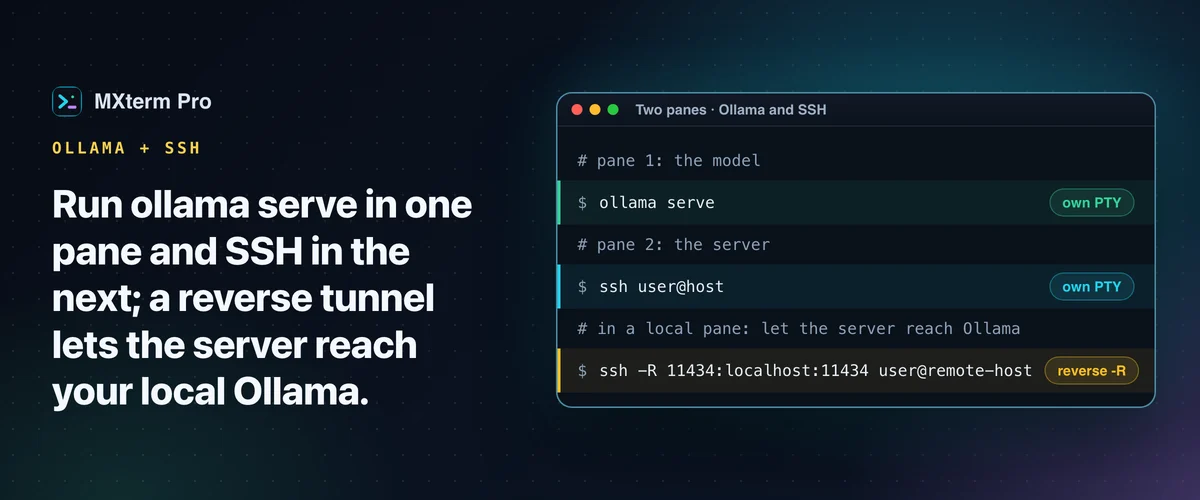
Um Ollama im Terminal neben SSH zu betreiben, starten Sie ollama serve in einem Pane von MXterm Pro und Ihre SSH-Verbindung im nächsten. Beide sind unabhängige PTYs im selben Workspace mit geteilten Panes. Vom Output Ihres Modells zu den Logs eines Remote-Servers wechseln Sie mit einem Klick oder einem Tastenkürzel, ohne die App zu wechseln. Sorgfalt verlangt nur der Zugriff auf Ollama über eine SSH-Verbindung: Dafür brauchen Sie einen Ollama SSH Tunnel.
Den Workspace teilen: ein Pane für Ollama, eins für SSH
Öffnen Sie einen Workspace, teilen Sie ihn in zwei Panes und starten Sie in einem davon ollama serve. Für einen interaktiven Chat nehmen Sie stattdessen ollama run llama3. Um SSH in den Workspace zu holen, verbinden Sie sich über den SSH Manager (⇧⌘H), der einen eigenen Tab öffnet, und teilen diesen Tab für Ollama. Oder Sie tippen ssh user@host in ein Pane.
Beide sind echte PTYs und laufen als unabhängige Betriebssystemprozesse. Wenn Sie eines in der Größe ändern, fokussieren oder schließen, bleibt das andere unberührt.
Der Output von Ollama lohnt den Blick, während Sie auf einem Remote-Server arbeiten: Fortschritt beim Laden eines Modells, Request-Logs, Speicherwarnungen. Um zu prüfen, ob Ollama noch antwortet oder ein Modell fertig geladen ist, müssen Sie nicht in eine andere Terminal-App wechseln. Es ist das Pane nebenan.
Passende AnleitungCursor Agent im Terminal ausführen: mehrere Panes auf dem MacVon einem Remote-Server auf Ihre lokale Ollama-Instanz zugreifen
Ollama lauscht standardmäßig auf 127.0.0.1:11434 und nimmt deshalb nur Verbindungen von dem Rechner an, auf dem es läuft. Angenommen, ein Skript auf dem Remote-Rechner ruft die Ollama-API Ihres Macs unter /api/generate auf. Localhost auf diesem Server ist nicht der Localhost Ihres Macs, ohne Tunnel schlägt die Anfrage also fehl.
Wenn Sie Ollama stattdessen mit OLLAMA_HOST=0.0.0.0 binden, geben Sie eine API ohne Authentifizierung frei. Ein Tunnel ist daher die sicherere Standardlösung.
Die Lösung ist ein gewöhnlicher Reverse-SSH-Tunnel, nichts, was MXterm Pro obendrauf setzt: ssh -R 11434:localhost:11434 user@remote-host. Er leitet Port 11434 des Remote-Servers zurück an die Ollama-Instanz auf Ihrem Mac. Dann erreicht curl http://localhost:11434/api/generate, auf dem Remote-Server ausgeführt, Ihr lokales Modell.
Der sshd auf der Gegenseite muss TCP-Forwarding erlauben, und der Port bindet nur an das Loopback des Remote-Hosts. Der SSH-Tunnel-Manager von MXterm Pro legt nur lokale Weiterleitungen (-L) an, tippen Sie diesen ssh-Befehl also selbst in ein lokales Pane auf Ihrem Mac. Es ist normale SSH-Portweiterleitung und funktioniert deshalb in jeder App, mit der Sie sich per SSH verbinden.
Für den umgekehrten Fall, also Ollama auf einem Remote-GPU-Rechner, den Sie von Ihrem Mac aus abfragen wollen, nehmen Sie einen normalen Forward-Tunnel: ssh -L 11434:localhost:11434 user@gpu-host. Dann erreicht curl http://localhost:11434/..., lokal ausgeführt, das Remote-Modell.
RAM, GPU und Ressourcenkonkurrenz zwischen Panes
ollama ps listet die aktuell geladenen Modelle und den Speicher, den jedes belegt, und eignet sich so als schnelle Prüfung aus einem anderen Pane. Ein geladenes Modell bleibt im RAM, bis Ollama es entlädt, standardmäßig fünf Minuten nach der letzten Anfrage. Im GPU-Speicher bleibt es ebenfalls, wenn es Metal- oder CUDA-Beschleunigung nutzt. OLLAMA_KEEP_ALIVE=10m ollama serve ändert dieses Zeitfenster.
Bei der Ressourcenkonkurrenz können Panes Probleme machen. MXterm Pro kapselt den Prozess eines Panes weder in einer Sandbox noch begrenzt es ihn, ein Terminal-Pane ist also nur so ressourcenhungrig wie die Shell dahinter.
Kommt ein drittes Pane hinzu, in dem ein Coding-Agent ein großes Projekt kompiliert, ziehen alle drei Panes aus demselben RAM, derselben CPU und derselben GPU Ihres Macs. Bei einem Rechner mit knappem Speicher ist diese gemeinsame Obergrenze die praktische Grenze, nicht die Panes oder SSH selbst.
Wenn ollama serve mit der Fehlermeldung „address already in use“ nicht startet, ist Port 11434 bereits belegt. Oft ist das ein früheres Pane oder eine separate Ollama-Menüleisten-App, falls Sie eine installiert haben. Führen Sie lsof -i :11434 aus, um zu sehen, was den Port hält, bevor Sie den Prozess beenden oder einfach die laufende Instanz weiterverwenden.
Command Recipes und einen Coding-Agent in denselben Workspace holen
Command Recipes (Cmd+J) in MXterm Pro hat nichts mit dem Modell zu tun, das Ollama bereitstellt. Es nutzt überhaupt kein Modell, sondern einen festen Satz fertiger Linux-Befehle, die per Stichwort gefunden werden. Eine Einstellung, um es auf Ollama zu richten, gibt es nicht.
Nützlich ist es hier aus einem engeren Grund, vor allem im Pane mit der SSH-Verbindung zu einem Linux-Server. Sie rufen einen fertigen Befehl auf, ohne Flags nachzuschlagen: welche Prozesse am meisten RAM belegen, die letzten 50 Zeilen des Systemlogs, was an Port 11434 gebunden ist. Das sind Linux-Befehle, daher laufen die RAM- und Log-Rezepte in einem lokalen macOS-Pane nicht wie geschrieben. Ein Rezept für GPU-Speicher gibt es nicht.
Wenn ein Coding-Agent (Claude Code, Codex, Cursor) Code erzeugt, der die API Ihres lokalen Modells aufruft, lassen Sie ihn in einem dritten Pane laufen. Agent, Modell und der Server, auf den Sie deployen, bleiben in einem Workspace sichtbar.
Mit Features in git worktrees isolieren im Composer bekommt jedes Agent-Pane einen eigenen Checkout unter <repo>/.worktrees/<slug> auf einem eigenen Branch, wenn der Ordner ein Git-Repo ist. Die Option ist standardmäßig ausgeschaltet. Sie verringert die Wahrscheinlichkeit, dass sich zwei Agents mitten in der Bearbeitung bei denselben Dateien in die Quere kommen.
Was das kostet: Free und Pro
Nichts davon erfordert Pro. Der Free-Tarif von MXterm Pro deckt standardmäßig unbegrenzt viele Terminal-Panes, bis zu 5 gespeicherte SSH-Hosts und 1 gespeicherten Rechner ab, dazu die vollständige SFTP-Dateiverwaltung per GUI. Ein Ollama-Pane und ein SSH-Pane sind nur zwei Panes, das Popup von Command Recipes keins: für genau diesen Workflow weit von einem Limit entfernt.
Das Limit wird relevant, sobald Sie mehr als 5 Remote-Hosts gleichzeitig verwalten. Pro hebt das Limit für SSH-Hosts auf: unbegrenzt viele gespeicherte SSH-Hosts.
iTerm2 + tmux, Warp und reine SSH-Clients
iTerm2 beherrscht echte Split-Panes bereits, und viele Entwickler starten ollama serve in einem iTerm2-Pane und SSH im anderen. Sie können Ollama auch in einer tmux-Sitzung auf einem Remote-Rechner am Leben halten, sodass es einen SSH-Verbindungsabbruch übersteht. Dieses Setup ist solide, wenn geteilte Panes alles sind, was Sie brauchen.
iTerm2 ist ausgereift, skriptbar und kostenlos. Seine Snippets senden Zeichenketten, die Sie selbst gespeichert haben, erneut ab. Command Recipes dagegen liefert einen fertigen Satz Linux-Befehle für die Prüfungen rund um diese Sitzung. iTerm2 bietet zudem keine eingebaute Möglichkeit, das Arbeitsverzeichnis eines zweiten Coding-Agents zu isolieren, wenn Sie einen gegen dasselbe Repo laufen lassen.
Warp hat eigene KI-Funktionen und baut auf Command-Blöcken auf. Das ist ein anderer Ansatz, keine Lücke. Termius und MobaXterm sind starke, etablierte SSH/SFTP-Clients mit echter Verwaltung gespeicherter Hosts, eine gute Wahl, wenn die SSH-Seite die ganze Aufgabe ist.
MXterm Pro bringt Ollama, SSH und ein Agent-Pane in einem Workspace zusammen, mit Command Recipes und Worktrees pro Agent.
Multi-Pane-SSH, Command Recipes (Cmd+J) und ein Multi-Agent Control Room (früher War Room): Der Start ist kostenlos.
Wenn Sie MXterm Pro schon haben: Lesen Sie die Einrichtungsanleitung →
Neu bei MXterm Pro? Preise ansehen →
Häufig gestellte Fragen
Nein. MXterm Pro spricht nicht direkt mit der API von Ollama. Es führt ollama wie jeden anderen Befehl in einem Terminal-Pane aus. Der Vorteil liegt darin, dieses Pane neben Ihren SSH- und Agent-Panes zu haben, nicht in einer eigenen Ollama-Funktion.
Öffnen Sie einen Reverse-SSH-Tunnel: ssh -R 11434:localhost:11434 user@remote-host. Der leitet den Remote-Port 11434 zurück an Ihren Mac, sodass curl http://localhost:11434/api/generate auf dem Remote-Rechner Ihr lokales Modell erreicht. Die eingebaute Weiterleitung von MXterm Pro ist nur lokal (-L), tippen Sie den Befehl also im Pane. Der sshd auf der Gegenseite muss TCP-Forwarding erlauben, und der Port bindet nur an das Loopback des Remote-Hosts.
Nicht direkt. SSH ist Netzwerk-I/O, keine Rechenlast, ein untätiges SSH-Pane nimmt einem geladenen Ollama-Modell also weder Speicher noch GPU weg. Allerdings teilen sich alle Panes den gesamten RAM, die CPU und die GPU desselben Macs, da MXterm Pro Pane-Prozesse nicht in einer Sandbox kapselt. Ein aufwendiges drittes Pane, etwa ein Coding-Agent, der etwas kompiliert, kann trotzdem bremsen.
Port 11434 ist bereits belegt, oft durch ein früheres Pane oder eine separate Ollama-Menüleisten-App, falls Sie eine installiert haben. Führen Sie lsof -i :11434 aus, um zu sehen, was den Port hält. Danach verwenden Sie entweder diese Instanz weiter oder beenden sie, bevor Sie eine neue starten.
Ja. Panes sind unabhängig. Das Schließen einer SSH-Sitzung oder eines Agent-Panes hat keine Auswirkung auf ein separates Pane, in dem Ollama läuft.