Cara Menjalankan Ollama di Terminal bersama Sesi SSH
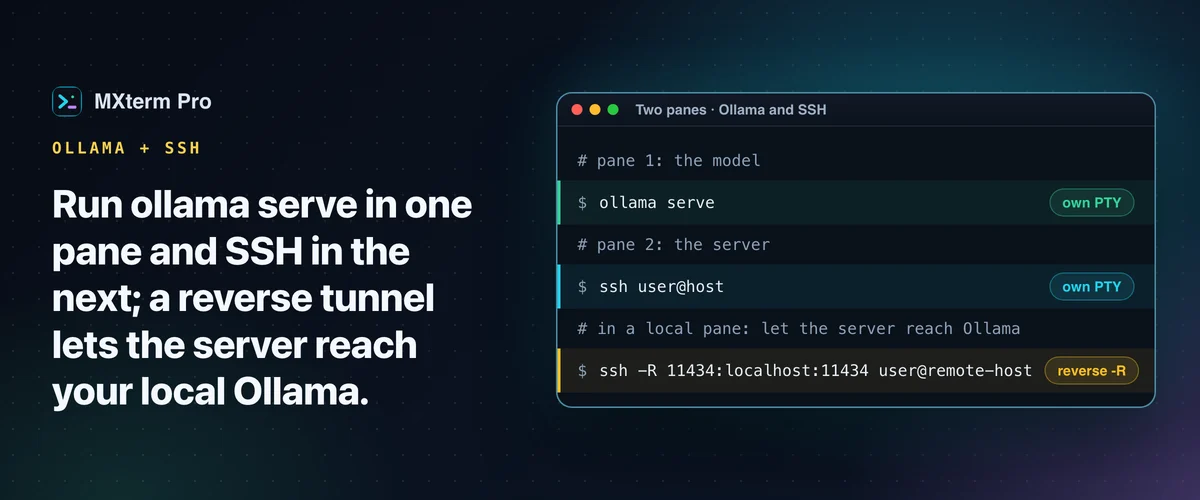
Untuk menjalankan Ollama bersama sesi SSH di terminal, taruh ollama serve di satu pane MXterm Pro dan koneksi SSH Anda di pane sebelahnya. Keduanya PTY yang independen dalam satu workspace split pane. Berpindah dari output model ke log server remote cukup dengan satu klik atau satu shortcut keyboard, tanpa berganti aplikasi. Bagian yang perlu hati-hati adalah menjangkau Ollama lewat koneksi SSH, dan untuk itu Anda butuh SSH tunnel.
Bagi Workspace: Satu Pane untuk Ollama, Satu untuk SSH
Buka workspace, bagi menjadi dua pane, lalu jalankan ollama serve di salah satunya. Untuk chat interaktif, pakai ollama run llama3. Untuk membawa SSH ke workspace, hubungkan dari SSH Manager (⇧⌘H), yang membuka tab sendiri, lalu split tab itu untuk Ollama. Atau ketik ssh user@host di sebuah pane.
Keduanya adalah PTY sungguhan yang berjalan sebagai proses OS yang independen. Mengubah ukuran, memfokuskan, atau menutup salah satunya tidak memengaruhi yang lain.
Output Ollama layak dipantau saat Anda bekerja di server remote: progres pemuatan model, log request, peringatan memori. Anda tidak perlu alt-tab ke aplikasi terminal lain untuk memeriksa apakah Ollama masih merespons atau model sudah selesai dimuat. Cukup lihat pane di sebelahnya.
Panduan terkaitCara Menjalankan Cursor Agent di Terminal Multi-Pane pada MacMenjangkau Ollama Lokal dari Server Remote
Secara default, Ollama mendengarkan di 127.0.0.1:11434, jadi hanya menerima koneksi dari mesin tempat ia berjalan. Misalkan sebuah script di server remote memanggil API Ollama di Mac Anda pada /api/generate. Localhost di server remote itu bukan localhost Mac Anda, sehingga tanpa tunnel request tersebut gagal.
Mengikat Ollama ke OLLAMA_HOST=0.0.0.0 justru membuka API tanpa autentikasi, jadi tunnel adalah pilihan default yang lebih aman.
Solusinya adalah reverse SSH tunnel standar, bukan sesuatu yang ditambahkan MXterm Pro: ssh -R 11434:localhost:11434 user@remote-host. Perintah ini meneruskan port 11434 di server remote kembali ke instance Ollama di Mac Anda. Setelah itu, curl http://localhost:11434/api/generate yang dijalankan di server remote akan menjangkau model lokal Anda.
sshd di server remote harus mengizinkan TCP forwarding, dan port hanya terikat ke loopback milik host remote. Pengelola SSH tunnel di MXterm Pro hanya menambahkan forward lokal (-L), jadi ketik sendiri perintah ssh ini di pane lokal di Mac Anda. Ini port forwarding SSH biasa, sehingga bisa dipakai dari aplikasi apa pun yang Anda gunakan untuk SSH.
Untuk kasus sebaliknya, yaitu Ollama berjalan di mesin GPU remote dan Anda ingin mengaksesnya dari Mac, pakai forward tunnel biasa: ssh -L 11434:localhost:11434 user@gpu-host. Setelah itu, curl http://localhost:11434/... yang dijalankan secara lokal akan menjangkau model remote.
RAM, GPU dan Rebutan Resource antar Pane
ollama ps menampilkan model yang sedang dimuat beserta memori yang dipakai tiap model, jadi ini pengecekan cepat dari pane lain. Model yang sudah dimuat tetap berada di RAM sampai Ollama meng-unload-nya, secara default lima menit setelah request terakhir. Model itu juga tetap berada di memori GPU jika memakai akselerasi Metal atau CUDA. OLLAMA_KEEP_ALIVE=10m ollama serve mengubah durasi tersebut.
Rebutan resource adalah bagian yang bisa menimbulkan masalah antar pane. MXterm Pro tidak mem-sandbox atau membatasi apa yang dipakai proses sebuah pane, jadi pane terminal hanya memakai resource sebesar yang dipakai shell di baliknya.
Tambahkan pane ketiga yang menjalankan coding agent untuk meng-compile proyek besar, maka ketiga pane mengambil dari RAM, CPU dan GPU Mac yang sama. Pada mesin dengan memori terbatas, batas bersama itulah yang menjadi batas praktisnya, bukan pane atau SSH itu sendiri.
Jika ollama serve menolak berjalan dengan error "address already in use", berarti sesuatu sudah terikat ke port 11434. Sering kali itu pane sebelumnya, atau aplikasi menu bar Ollama terpisah jika Anda memasangnya. Jalankan lsof -i :11434 untuk melihat siapa yang memakainya sebelum Anda menghentikannya atau langsung memakai instance yang sudah berjalan.
Menambahkan Command Recipes dan Coding Agent ke Workspace yang Sama
Command Recipes di MXterm Pro (Cmd+J) tidak ada hubungannya dengan model apa pun yang dilayani Ollama. Fitur ini sama sekali tidak memakai model, hanya sekumpulan perintah Linux siap pakai yang dicocokkan lewat kata kunci. Tidak ada pengaturan untuk mengarahkannya ke Ollama.
Di sini fitur ini berguna karena alasan yang lebih sempit, terutama di pane yang sedang SSH ke server Linux. Anda bisa memanggil perintah siap pakai tanpa mencari flag: proses mana yang memakai RAM terbanyak, 50 baris terakhir log sistem, apa yang terikat ke port 11434. Semuanya perintah Linux, jadi resep RAM dan log tidak akan berjalan apa adanya di pane macOS lokal. Tidak ada resep untuk memori GPU.
Jika sebuah coding agent (Claude Code, Codex, Cursor) menghasilkan kode yang memanggil API model lokal Anda, jalankan agent itu di pane ketiga. Dengan begitu agent, model, dan server tujuan deploy tetap terlihat bersamaan dalam satu workspace.
Mengaktifkan Isolasi fitur di git worktree di composer memberi setiap pane agent checkout sendiri di <repo>/.worktrees/<slug> pada branch-nya sendiri, jika foldernya repo git. Opsi ini nonaktif secara default. Opsi ini mengurangi kemungkinan dua agent bertabrakan di file yang sama saat sedang mengedit.
Biayanya: Free vs Pro
Semua ini tidak membutuhkan Pro. Secara default, paket Free MXterm Pro mencakup pane terminal tanpa batas, hingga 5 host SSH tersimpan dan 1 Mesin tersimpan, lengkap dengan pengelolaan file SFTP lewat GUI. Satu pane Ollama dan satu pane SSH hanyalah dua pane, dan popup Command Recipes tidak memakai satu pun: jauh dari batas untuk alur kerja ini.
Batas tersebut baru relevan saat Anda mengelola lebih dari 5 host remote sekaligus. Pro menghapus batas host SSH: host SSH tersimpan tanpa batas.
iTerm2 + tmux, Warp dan Klien Khusus SSH
iTerm2 sudah punya split pane sungguhan, dan banyak developer menjalankan ollama serve di satu pane iTerm2 dan SSH di pane lain. Anda juga bisa menjaga Ollama tetap hidup di dalam sesi tmux di server remote agar bertahan saat SSH terputus. Setup itu solid jika split pane saja sudah cukup.
iTerm2 matang, bisa di-script, dan gratis. Fitur Snippets-nya mengirim ulang string yang Anda simpan sendiri, sedangkan Command Recipes hadir sebagai kumpulan perintah Linux siap pakai untuk pengecekan di sekitar sesi itu. iTerm2 juga tidak punya cara bawaan untuk mengisolasi direktori kerja AI coding agent kedua jika Anda menjalankannya pada repo yang sama.
Warp punya fitur AI sendiri dan berpusat pada command block, jadi alur kerjanya berbeda, bukan kurang. Termius dan MobaXterm adalah klien SSH/SFTP yang kuat dan mapan dengan pengelolaan host tersimpan yang sungguhan, cocok jika sisi SSH adalah seluruh pekerjaan Anda.
MXterm Pro menaruh Ollama, SSH dan pane agent dalam satu workspace, lengkap dengan Command Recipes dan worktree per agent.
SSH multi-pane, Command Recipes (Cmd+J) dan Control Room (sebelumnya War Room) multi-agent: Anda bisa mulai gratis.
Sudah punya MXterm Pro? Baca panduan penyiapan →
Baru mengenal MXterm Pro? Lihat harga →
Pertanyaan yang Sering Diajukan
Tidak. MXterm Pro tidak berbicara langsung ke API Ollama. Ia menjalankan ollama seperti perintah lain di pane terminal. Keuntungannya adalah pane itu berada di sebelah pane SSH dan agent Anda, bukan fitur Ollama khusus.
Buka reverse SSH tunnel: ssh -R 11434:localhost:11434 user@remote-host. Perintah ini meneruskan port 11434 di server remote kembali ke Mac Anda, sehingga curl http://localhost:11434/api/generate di server remote menjangkau model lokal Anda. Forwarding bawaan MXterm Pro hanya lokal (-L), jadi ketik perintahnya di pane. sshd di server remote harus mengizinkan TCP forwarding, dan port hanya terikat ke loopback host remote.
Tidak secara langsung. SSH adalah I/O jaringan, bukan komputasi, jadi pane SSH yang idle tidak mengambil memori atau GPU dari model Ollama yang sedang dimuat. Semua pane memang berbagi total RAM, CPU dan GPU Mac yang sama, karena MXterm Pro tidak mem-sandbox proses pane. Pane ketiga yang berat, seperti coding agent yang sedang meng-compile sesuatu, tetap bisa memperlambat semuanya.
Sesuatu sudah terikat ke port 11434, sering kali pane sebelumnya atau aplikasi menu bar Ollama terpisah jika Anda memasangnya. Jalankan lsof -i :11434 untuk melihat siapa yang memakainya. Setelah itu, pakai ulang instance tersebut atau hentikan sebelum memulai yang baru.
Ya. Setiap pane independen. Menutup sesi SSH atau pane agent tidak memengaruhi pane terpisah yang menjalankan Ollama.