Cara Menjalankan Cursor Agent di Terminal Multi-Pane pada Mac
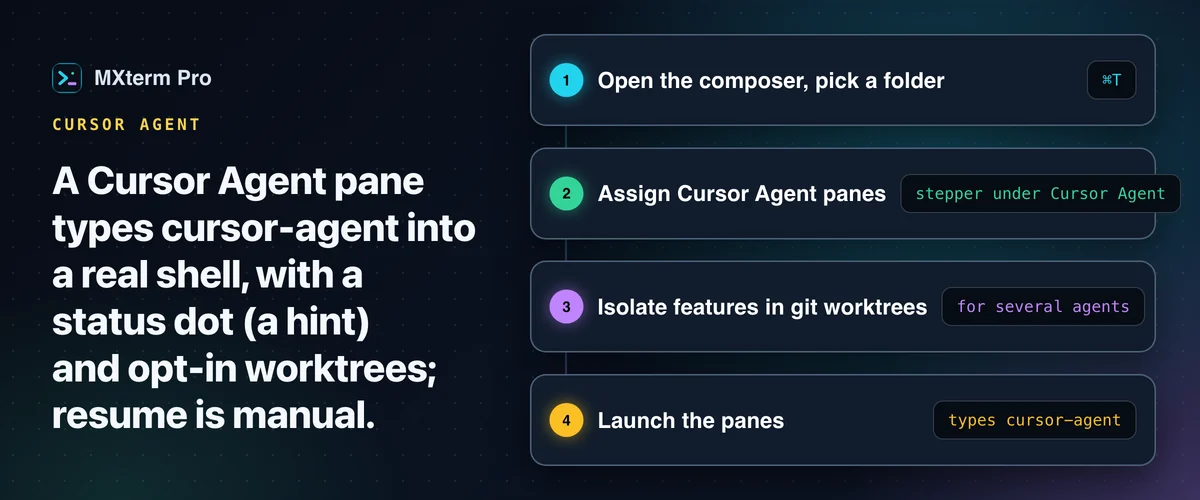
Anda bisa menjalankan Cursor Agent di terminal Mac dengan membuka pane Cursor lewat template Cursor Agent dari MXterm Pro. Template itu mengetik cursor-agent, CLI agent Cursor, ke pane terminal sungguhan (PTY). Perintah cursor adalah launcher editor dan membuka jendela Cursor. Build Windows x64 juga tersedia. MXterm menambahkan deteksi status langsung setiap 300 milidetik, plus isolasi git worktree yang bersifat opt-in.
Apa ini dan untuk siapa
MXterm Pro tidak mencegat apa yang dilakukan cursor-agent. MXterm Pro adalah aplikasi desktop multi-terminal dan multi-agent (dibangun dengan Tauri 2 dan Rust, bukan Electron) yang mengetik cursor-agent ke pane terminal sungguhan lewat template Cursor Agent-nya.
Selain itu, ada dua hal yang tidak dimiliki terminal biasa. Pertama, indikator status yang menunjukkan sekilas apakah agent butuh Anda. Kedua, isolasi git worktree yang bersifat opt-in, berguna ketika lebih dari satu agent menyentuh repo yang sama.
Ini untuk developer yang sudah menjalankan agent Cursor dari command line. Mereka ingin menaruhnya di samping terminal kedua yang mereka kendalikan, atau di samping agent kedua dan ketiga. Claude Code, Codex, Gemini CLI, OpenCode dan lainnya bisa berjalan di workspace yang sama, masing-masing mengerjakan bagian codebase yang berbeda. Anda tidak perlu mengawasi jendela OS terpisah untuk tahu siapa yang tersangkut.
Menyiapkan pane Cursor Agent
Untuk membuka pane Cursor Agent, Anda hanya perlu satu hal: executable cursor-agent di PATH atau di folder bin umum seperti /opt/homebrew/bin dan ~/.local/bin. Itulah CLI agent-nya; cursor hanyalah launcher editor dan membuka jendela Cursor. Jika MXterm tidak menemukan cursor-agent, baris Cursor Agent di layar setup (MXterm menyebutnya composer) menampilkan "Belum terpasang" sebagai ganti stepper jumlah.
1. Saat pertama kali dibuka, atau saat tidak ada tab tersimpan yang kembali, MXterm Pro membuka composer. Jika tidak, tekan ⌘T untuk membuka yang baru.
2. Pilih folder proyek Anda. Folder ini menjadi direktori kerja untuk setiap pane yang Anda buat.
3. Pakai stepper di bawah "Cursor Agent" untuk menetapkan satu pane atau lebih ke Cursor Agent. Biarkan sisanya sebagai shell biasa, atau bagi ke Claude Code, Codex atau CLI agent lain yang terdeteksi MXterm.
4. Jika Anda menjalankan lebih dari satu agent, aktifkan "Isolasi fitur di git worktree" (dibahas di bawah).
5. Tekan ⌘/Ctrl+Enter. MXterm akan mengetik cursor-agent ke dalam shell pada pane tersebut.
Deteksi agent dijalankan ulang setiap kali Anda membuka kembali composer. Jika Anda memasang CLI saat MXterm sedang berjalan, tutup lalu buka kembali composer. Anda tidak perlu memulai ulang aplikasi.
Tab dan tata letak pane Anda disimpan dan dipulihkan saat dibuka ulang, tetapi proses di dalamnya tidak dilanjutkan. Setiap pane mendapat terminal baru di direktorinya. Pane Cursor Agent yang dipulihkan menjalankan cursor-agent lagi dari awal, tanpa resume dan tanpa brief yang awalnya diberikan.
Deteksi status langsung: cara MXterm tahu apa yang dikerjakan Cursor
Ini bukan integrasi API Cursor: MXterm tidak pernah menghubungi backend Cursor untuk ini. MXterm mencocokkan pola pada teks yang sudah tampil di pane. Tick pembacaan layar berjalan sekitar setiap 300 milidetik dan melewati pembacaan saat pane diam dan belum ada output baru.
Tiga aturan menentukan status. Baris yang cocok dengan permission, allow…? atau do you want to dibaca sebagai terblokir. Baris yang cocok dengan thinking…, generating…, working… atau analyzing dibaca sebagai bekerja. Baris yang berakhir dengan cursor> dibaca sebagai diam, dan layar yang tidak cocok dengan apa pun juga kembali ke diam.
Sumber kode MXterm sendiri menyebut bahwa pola Cursor ini ditulis manual dan belum dicek terhadap sesi Cursor sungguhan. Anggap titik status sebagai petunjuk.
Tepat setelah pane dibuat, status tidak diketahui selama sekitar tiga detik sementara layar startup diabaikan. Jika proses pane terminal keluar, status tetap tidak diketahui, sehingga pane hanya menampilkan titik aktivitas biasa (dan hanya saat pane mencetak output) sampai pane dibuat ulang. Setelah dibuat ulang, masa tunggu tiga detik dimulai lagi.
Mesin aturan yang sama berjalan untuk Claude Code, Codex, Gemini, OpenCode dan CLI agent lain yang didukung MXterm. Karena itu header pane Cursor memakai warna titik yang sama seperti pane lainnya: merah untuk terblokir, kuning untuk bekerja, hijau untuk selesai, dan titik aktivitas biasa saat status tidak diketahui.
Tab yang tidak aktif di tab strip menampilkan hingga dua penanda: penanda sibuk saat agent bekerja, dan titik merah (terblokir) atau hijau (selesai). Sidebar mencantumkan terminal milik tab aktif, masing-masing dengan titiknya sendiri.
Pane di latar belakang juga berbunyi sekitar satu setengah detik setelah terblokir atau selesai. Di Pengaturan → Notifikasi Anda bisa mematikan peringatan khusus untuk Cursor (bunyi dan banner) tanpa menyentuh pengaturan Claude Code atau Codex.
Melanjutkan sesi Cursor: yang otomatis dan yang Anda lakukan sendiri
Deteksi otomatis mencakup sesi Claude Code, Codex dan Gemini/OpenCode, tetapi tidak Cursor. Composer MXterm punya daftar Lanjutkan sesi yang membaca riwayat di disk milik sebuah CLI dan membuka kembali percakapan lama sebagai pane baru dengan satu klik. Penyimpanan sesi Cursor sendiri belum dipindai, jadi tidak muncul di daftar itu.
MXterm tidak punya daftar sesi Cursor dan tidak punya kolom untuk ID sesi Cursor. Untuk melanjutkan percakapan Cursor tertentu, jalankan CLI agent Cursor (cursor-agent) secara manual di shell pane. Semua yang ada di sekitarnya (pane, titik status, worktree tempatnya berjalan) tetap workspace MXterm yang sama.
Menjalankan Cursor bersama Claude Code atau Codex: isolasi git worktree
Aktifkan Isolasi fitur di git worktree di composer, dan setiap pane agent yang dibuatnya, termasuk Cursor, mendapat worktree sendiri di <repo>/.worktrees/<slug>. Slug adalah nama branch dengan garis miring ditulis sebagai tanda hubung. Untuk branch swarm/azure-falcon, foldernya .worktrees/swarm-azure-falcon.
Branch-nya baru dan bernama acak, seperti swarm/azure-falcon. MXterm juga menambahkan .worktrees/ ke .gitignore Anda secara otomatis, sehingga checkout sementara ini tidak ikut ter-commit tanpa sengaja. Pane shell biasa, dan pane mana pun yang tidak Anda isolasi, tetap berada di root repo.
Efeknya nyata, tetapi ini bukan sandbox. Cursor yang bekerja di swarm/azure-falcon dan Claude Code di swarm/mint-otter mengedit dua direktori berbeda pada dua branch berbeda. Edit setengah jadi dari satu agent jauh lebih kecil kemungkinannya mendarat di file yang sedang dikerjakan agent lain.
Git worktree per agent mengurangi kemungkinan kesalahan satu agent menyentuh working copy agent lain. Caranya dengan memberi tiap agent checkout terpisah, bukan dengan membatasi apa yang bisa dilakukan masing-masing agent.
Dua aturan menjaga hasilnya. Menutup pane atau workspace tidak pernah menghapus worktree-nya, dan agent tidak bisa menghapus worktree yang punya perubahan belum di-commit. Setelah branch di-merge, bersihkan dari daftar worktree di panel Git.
Free vs Pro: apa yang sebenarnya dibatasi
Mengaktifkan isolasi worktree tidak dikenai biaya: fitur ini tidak dikunci di paket Pro. Yang dibatasi adalah skala. Secara default paket Free tidak membatasi jumlah pane. Paket ini mengizinkan 2 terminal berbagi satu Control Room (sebelumnya War Room), 5 host SSH tersimpan dan 1 Mesin tersimpan. Paket Pro mencabut batas Control Room.
Untuk setup Cursor plus agent lain, yang perlu diperhatikan adalah batas Control Room. Taruh Cursor, Claude Code dan Codex di room yang sama, maka anggota ketiga membutuhkan Pro.
Pane tidak dibatasi di Free, jadi satu pane Cursor, satu pane Claude Code dan lima shell biasa semuanya bisa berjalan berdampingan.
MXterm Pro vs iTerm2, Warp dan terminal biasa untuk pekerjaan ini
iTerm2 dan Terminal.app sama-sama terminal yang bagus dan matang, dan menjalankan cursor-agent di keduanya berjalan sama baiknya seperti di mana pun. Keduanya tidak dibangun untuk melacak apakah agent terblokir, bekerja atau diam, mengotomatiskan worktree, atau mengoordinasikan agent kedua di tab lain. Anda mendapat output mentah dan membacanya sendiri.
Warp adalah perbandingan yang berbeda: terminal yang berpusat pada AI agent dan command block miliknya sendiri. Anda tetap bisa menjalankan cursor-agent di dalam block Warp seperti perintah lain. Cek dokumentasi Warp untuk melihat apa saja yang dicakup tooling agent-nya saat ini.
Jika Anda menjalankan Cursor di samping Claude Code dan Codex dan ingin langsung tahu mana yang butuh Anda, MXterm Pro dibuat untuk itu. MXterm Pro menjadi alternatif dari menjalankan cursor-agent sendirian di jendela terminal biasa.
Pemecahan masalah dan batasan saat ini
Cursor Agent menampilkan "Belum terpasang" di composer: MXterm tidak menemukan executable cursor-agent di PATH atau folder bin umum. Pasang CLI-nya, lalu buka kembali composer. Tidak perlu memulai ulang aplikasi.
Pane tidak menampilkan warna sesaat setelah dimulai: ini normal. Selama sekitar tiga detik setelah pane dibuat, status belum diketahui, sebelum pembacaan nyata yang pertama.
Tidak ada entri Cursor di "Lanjutkan sesi": memang begitu untuk saat ini, seperti dibahas di bagian melanjutkan sesi di atas.
Pane kembali tetapi sesi lama tidak: Setelah dibuka ulang, tab dan tata letak kembali dengan terminal baru di setiap pane. Pane Cursor Agent menjalankan cursor-agent lagi sebagai sesi baru tanpa brief aslinya. MXterm tidak membuka kembali percakapan Cursor sebelumnya untuk Anda.
Brief sengaja tidak dikirim ulang: mengirimnya lagi ke worktree yang sudah berubah akan mengulang seluruh tugas dari awal.
Linux: MXterm Pro punya build Linux beta (satu .deb dan satu AppImage untuk Ubuntu 22.04 atau lebih baru), tetapi alur kerja ini dijelaskan untuk macOS dan Windows, jadi anggap belum teruji di Linux.
SSH multi-pane, Command Recipes (Cmd+J) dan Control Room (sebelumnya War Room) multi-agent: Anda bisa mulai gratis.
Sudah punya MXterm Pro? Baca panduan penyiapan →
Baru mengenal MXterm Pro? Lihat harga →
Pertanyaan yang Sering Diajukan
Tidak. MXterm Pro memulai PTY sungguhan dan mengetik perintah template Cursor Agent (cursor-agent) ke shell-nya. MXterm Pro tidak membungkus perintah itu. Deteksi status hanya membaca output pane yang sudah dirender, dan tidak mencegat atau mengubah apa yang dicetak atau diterima perintah itu.
Ya, bisa. Masing-masing berjalan di pane-nya sendiri dalam jendela yang sama, dengan git worktree sendiri jika isolasi diaktifkan. MXterm tidak menyiapkan tool Control Room untuk Cursor, sehingga pane Cursor tidak terhubung ke sebuah room seperti halnya Claude Code atau Codex.
Belum otomatis. Daftar "Lanjutkan sesi" di composer saat ini hanya membaca riwayat dari Claude Code, Codex, Gemini dan OpenCode. Penyimpanan sesi Cursor sendiri belum terhubung ke pemindaian itu. Anda tetap bisa melanjutkan secara manual di shell pane dengan CLI agent Cursor (cursor-agent). Menurut dokumentasi CLI Cursor, cursor-agent ls mencantumkan chat lama dan cursor-agent resume membuka kembali yang terbaru. cursor-agent --resume menerima ID chat.
Windows x64 menyediakan PowerShell, cmd, Git Bash (serta PowerShell 7 atau WSL jika terpasang), per pane atau sebagai default di Pengaturan. Deteksi status dan isolasi worktree belum diverifikasi di sana. Di Windows, Control Room tidak mendeteksi agent yang Anda mulai manual di pane shell biasa. 1.1.0 adalah build Windows publik pertama.
Isolasi worktree sendiri gratis. Yang dibatasi adalah skala: secara default paket Free tidak membatasi jumlah pane, tetapi membatasi satu Control Room pada 2 terminal, plus host SSH tersimpan dan Mesin. Paket Pro berbayar mencabut batas itu. Room tiga agent dengan Cursor, Claude Code dan Codex bersamaan membutuhkan Pro.