Cursor Agent im Terminal ausführen: mehrere Panes auf dem Mac
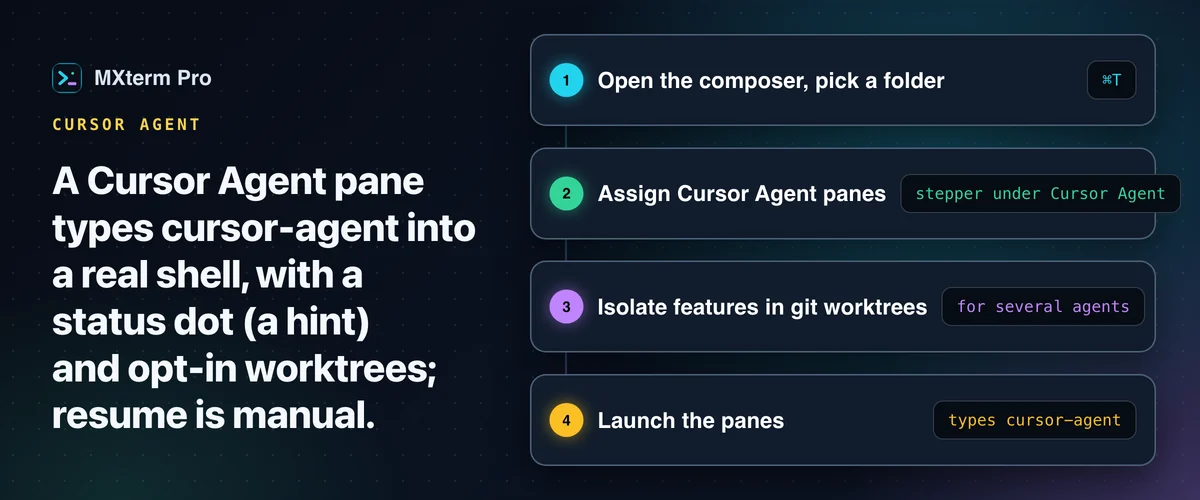
Sie können Cursor Agent im Terminal ausführen, indem Sie auf einem Mac mit dem Cursor Agent Template von MXterm Pro ein Cursor-Pane öffnen: Es tippt cursor-agent, die Agent-CLI von Cursor, in ein echtes Terminal-Pane (ein PTY). Der Befehl cursor ist dagegen der Launcher des Editors und öffnet das Cursor-Fenster. Es gibt auch einen Windows-x64-Build. MXterm ergänzt eine Live-Statuserkennung alle 300 Millisekunden sowie optionale git-Worktree-Isolierung.
Was das ist und für wen es gedacht ist
MXterm Pro greift nicht in das ein, was cursor-agent tut. Es ist eine Desktop-App für mehrere Terminals und mehrere Agents (gebaut mit Tauri 2 und Rust, nicht mit Electron) und tippt cursor-agent über das Cursor Agent Template in ein echtes Terminal-Pane.
Zusätzlich bietet sie zwei Dinge, die einem einfachen Terminal fehlen. Das eine ist eine Statusanzeige, die auf einen Blick zeigt, ob der Agent Sie braucht. Das andere ist optionale git-Worktree-Isolierung für den Fall, dass mehr als ein Agent am selben Repository arbeitet.
Das richtet sich an Entwickler, die Cursors Agent bereits über die Kommandozeile steuern. Diese Entwickler wollen ihn neben einem zweiten Terminal, das sie selbst bedienen, oder neben einem zweiten und dritten Agent. Claude Code, Codex, Gemini CLI, OpenCode und andere laufen im selben Workspace, jeder an einem anderen Teil derselben Codebasis. Sie müssen nicht mehrere Betriebssystemfenster im Blick behalten, um zu sehen, wer hängt.
Ein Cursor-Agent-Pane einrichten
Um einen Cursor Agent Pane zu öffnen, brauchen Sie nur eines: eine ausführbare Datei cursor-agent in Ihrem PATH oder in gängigen bin-Ordnern wie /opt/homebrew/bin und ~/.local/bin. Das ist die Agent-CLI; cursor ist der Launcher des Editors und öffnet das Cursor-Fenster. Findet MXterm cursor-agent nicht, zeigt die Zeile „Cursor Agent“ im Einrichtungsbildschirm (MXterm nennt ihn Composer) „Nicht installiert“ statt des Zählers.
1. Beim ersten Start oder wenn keine gespeicherten Tabs zurückkommen, öffnet MXterm Pro den Composer; sonst drücken Sie ⌘T für einen neuen.
2. Wählen Sie Ihren Projektordner. Er wird zum Arbeitsverzeichnis für jeden Pane, den Sie anlegen.
3. Weisen Sie mit dem Zähler unter „Cursor Agent“ ein oder mehrere Panes zu. Die übrigen lassen Sie als einfache Shells oder verteilen sie auf Claude Code, Codex oder die anderen Agent-CLIs, die MXterm erkennt.
4. Wenn Sie mehr als einen Agent betreiben, schalten Sie „Features in git worktrees isolieren“ ein (siehe unten).
5. Drücken Sie ⌘/Strg+Enter. MXterm tippt cursor-agent in die Shell jedes Panes, den Sie dem Cursor Agent zugewiesen haben.
Die Agent-Erkennung läuft jedes Mal neu, wenn Sie den Composer wieder öffnen. Installieren Sie die CLI, während MXterm läuft, schließen Sie den Composer und öffnen ihn erneut. Die App müssen Sie nicht neu starten.
Ihre Tabs und das Pane-Layout werden gespeichert und beim Neustart wiederhergestellt, die darin laufenden Prozesse aber nicht fortgesetzt. Jeder Pane erhält ein neues Terminal in seinem Verzeichnis. Ein wiederhergestellter Cursor Agent Pane startet cursor-agent neu, als frischen Start, ohne Fortsetzung und ohne den Auftrag, den er zuerst bekommen hatte.
Live-Statuserkennung: Woher MXterm weiß, was Cursor gerade tut
Das ist keine Integration in eine Cursor-API: MXterm spricht dafür nie mit Cursors Backend. Es sucht Muster in dem Text, der im Pane bereits gerendert wird. Etwa alle 300 Millisekunden läuft ein Lesezyklus für den Bildschirm. Er überspringt das Lesen, solange der Pane ruhig ist und nichts Neues ausgegeben wurde.
Drei Regeln bestimmen den Zustand. Eine Zeile mit permission, allow…? oder do you want to gilt als blockiert. Eine Zeile mit thinking…, generating…, working… oder analyzing gilt als aktiv. Eine Zeile, die auf cursor> endet, gilt als inaktiv, und ein Bildschirm ohne Treffer fällt ebenfalls auf inaktiv zurück.
Laut dem eigenen Quellcode von MXterm wurden diese Cursor-Muster von Hand geschrieben und noch nicht geprüft; ein Test mit einer echten Cursor-Sitzung steht aus. Nehmen Sie den Statuspunkt daher nur als Hinweis.
Direkt nach dem Start eines Panes ist der Zustand etwa drei Sekunden lang unbekannt, weil der Startbildschirm ignoriert wird. Beendet sich der Terminalprozess des Panes, bleibt der Zustand unbekannt. Der Pane zeigt dann nur den einfachen Aktivitätspunkt (und nur, solange er etwas ausgibt), bis er neu gestartet wird. Ein Neustart beginnt eine neue Schonfrist von drei Sekunden.
Dieselbe Regel-Engine läuft für Claude Code, Codex, Gemini, OpenCode und die anderen Agent-CLIs, die MXterm unterstützt. Der Kopfbereich eines Cursor-Panes nutzt deshalb dieselben Punktfarben wie jeder davon: Rot für blockiert, Gelb für aktiv, Grün für fertig und der einfache Aktivitätspunkt, wenn der Zustand unbekannt ist.
Inaktive Tabs in der Tab-Leiste tragen bis zu zwei Markierungen: eine Aktiv-Markierung, solange ein Agent arbeitet, und einen roten Punkt (blockiert) oder grünen Punkt (fertig). Die Seitenleiste listet die Terminals des aktiven Tabs, jedes mit seinem eigenen Punkt.
Ein Pane im Hintergrund gibt außerdem etwa anderthalb Sekunden nach dem Blockieren oder Fertigwerden einen Signalton aus. Unter Einstellungen → Benachrichtigungen können Sie Hinweise nur für Cursor abschalten (Signalton und Banner), ohne die für Claude Code oder Codex anzutasten.
Eine Cursor-Sitzung fortsetzen: Was automatisch geht und was Sie selbst tun
Die automatische Erkennung deckt Sitzungen von Claude Code, Codex sowie Gemini und OpenCode ab, aber nicht Cursor. Der Composer von MXterm hat eine Liste Sitzungen fortsetzen, die den eigenen Verlauf einer CLI von der Festplatte liest und ein früheres Gespräch mit einem Klick als neuen Pane öffnet. Cursors eigener Sitzungsspeicher wird noch nicht durchsucht und erscheint deshalb nicht in dieser Liste.
MXterm hat keine Liste von Cursor-Sitzungen und kein Feld für eine Cursor-Sitzungs-ID. Um ein bestimmtes Cursor-Gespräch fortzusetzen, starten Sie Cursors eigene Agent-CLI (cursor-agent) von Hand in der Shell des Panes. Alles drumherum (der Pane, der Statuspunkt, der Worktree, in dem er liegt) ist in beiden Fällen derselbe MXterm-Workspace.
Cursor neben Claude Code oder Codex: git-Worktree-Isolierung
Schalten Sie im Composer Features in git worktrees isolieren ein, und jeder Agent-Pane, den er anlegt, Cursor eingeschlossen, bekommt einen eigenen Worktree unter <repo>/.worktrees/<slug>. Der Slug ist der Branch-Name, wobei der Schrägstrich als Bindestrich geschrieben wird. Für den Branch swarm/azure-falcon heißt der Ordner .worktrees/swarm-azure-falcon.
Der Branch ist neu und zufällig benannt, etwa swarm/azure-falcon. MXterm trägt außerdem .worktrees/ automatisch in Ihre .gitignore ein, damit diese Wegwerf-Checkouts nie versehentlich committet werden. Einfache Shell-Panes und jeder Pane, den Sie nicht isoliert haben, bleiben im Repo-Root.
Die Wirkung ist konkret, aber keine Sandbox. Cursor arbeitet in swarm/azure-falcon, Claude Code in swarm/mint-otter: Beide bearbeiten zwei verschiedene Verzeichnisse auf zwei verschiedenen Branches. Eine halbfertige Änderung eines Agents landet deutlich seltener in einer Datei, an der der andere gerade arbeitet.
Ein Git-Worktree pro Agent verringert die Wahrscheinlichkeit, dass der Fehler eines Agents die Arbeitskopie eines anderen berührt. Das gelingt, weil jeder Agent einen eigenen Checkout bekommt, nicht weil eingeschränkt wird, was ein Agent tun darf.
Zwei Regeln schützen das Ergebnis. Das Schließen eines Panes oder Workspaces löscht nie dessen Worktree, und ein Agent kann keinen entfernen, der nicht committete Änderungen hat. Sobald ein Branch gemergt ist, räumen Sie ihn in der Worktree-Liste des Git-Panels auf.
Free vs. Pro: Was tatsächlich begrenzt ist
Die Worktree-Isolierung einzuschalten kostet nichts: Sie ist nicht Pro vorbehalten. Begrenzt ist der Umfang. Standardmäßig hat der Free-Tarif kein Pane-Limit. Er erlaubt 2 Terminals, die sich einen Control Room (früher War Room) teilen, 5 gespeicherte SSH-Hosts und 1 gespeicherten Rechner. Pro hebt die Grenze für den Control Room auf.
Für ein Setup aus Cursor und weiteren Agents ist die Zahl beim Control Room die, auf die Sie achten sollten. Setzen Sie Cursor, Claude Code und Codex in denselben Raum, braucht das dritte Mitglied Pro.
Im Free-Tarif sind Panes nicht begrenzt, ein Cursor-Pane, ein Claude-Code-Pane und fünf einfache Shells können also alle nebeneinander laufen.
MXterm Pro im Vergleich zu iTerm2, Warp und einem einfachen Terminal für diese Aufgabe
iTerm2 und Terminal.app sind beide ausgezeichnete, ausgereifte Terminals, und cursor-agent läuft in jedem von ihnen genauso gut wie überall sonst. Keines ist darauf ausgelegt, zu verfolgen, ob ein Agent blockiert ist, arbeitet oder inaktiv ist, Worktrees zu automatisieren oder einen zweiten Agent in einem anderen Tab zu koordinieren. Sie bekommen die rohe Ausgabe und lesen sie selbst.
Warp ist ein anderer Vergleich: ein Terminal, das vor allem um den eigenen KI-Agent und um Befehlsblöcke gebaut ist. Sie können cursor-agent trotzdem wie jeden anderen Befehl in einem Warp-Block starten. Was dessen Agent-Werkzeuge heute abdecken, steht in der Dokumentation von Warp.
Wenn die Aufgabe lautet, Cursor neben Claude Code und Codex laufen zu lassen und auf einen Blick zu sehen, welcher Agent Sie braucht, ist MXterm Pro dafür gebaut. Es ist eine Alternative dazu, cursor-agent allein in einem einfachen Terminalfenster zu starten.
Fehlerbehebung und aktuelle Grenzen
Cursor Agent zeigt im Composer „Nicht installiert“: MXterm hat keine ausführbare Datei cursor-agent in Ihrem PATH oder in gängigen bin-Ordnern gefunden. Installieren Sie sie und öffnen Sie den Composer erneut. Ein Neustart der App ist nicht nötig.
Der Pane zeigt direkt nach dem Start keine Farbe: normal. Die Erkennung ist nach dem Start etwa drei Sekunden lang unbekannt, bevor das erste echte Lesen stattfindet.
Keine Cursor-Einträge unter „Sitzungen fortsetzen“: Das ist heute erwartbar, wie im Abschnitt zum Fortsetzen oben beschrieben.
Der Pane kam zurück, die alte Sitzung nicht: Nach einem Neustart kommen die Tabs und das Layout mit einem neuen Terminal in jedem Pane zurück. Ein Cursor Agent Pane startet cursor-agent erneut als frische Sitzung, ohne seinen ursprünglichen Auftrag. MXterm öffnet das frühere Cursor-Gespräch nicht für Sie wieder.
Den Auftrag zu überspringen ist Absicht: Würde man ihn gegen einen Worktree erneut abspielen, der sich weiterentwickelt hat, finge die ganze Aufgabe von vorn an.
Linux: MXterm Pro hat einen Linux-Beta-Build (ein .deb und ein AppImage für Ubuntu 22.04 oder neuer), aber dieser Ablauf ist für macOS und Windows beschrieben. Betrachten Sie ihn unter Linux als ungetestet.
Multi-Pane-SSH, Command Recipes (Cmd+J) und ein Multi-Agent Control Room (früher War Room): Der Start ist kostenlos.
Wenn Sie MXterm Pro schon haben: Lesen Sie die Einrichtungsanleitung →
Neu bei MXterm Pro? Preise ansehen →
Häufig gestellte Fragen
Nein. MXterm Pro startet ein echtes PTY und tippt den Befehl des Cursor Agent Templates (cursor-agent) in dessen Shell. Es setzt keinen Wrapper um diesen Befehl. Die Statuserkennung liest nur die gerenderte Ausgabe des Panes und greift weder in das ein, was der Befehl ausgibt, noch in das, was er empfängt.
Ja. Jeder läuft in einem eigenen Pane, bei eingeschalteter Isolierung mit eigenem git-Worktree. MXterm richtet seine Control-Room-Werkzeuge nicht für Cursor ein, ein Cursor-Pane verbindet sich also nicht mit einem Raum, wie es Claude Code oder Codex tun.
Noch nicht automatisch. Die Liste „Sitzungen fortsetzen“ im Composer liest derzeit nur den Verlauf von Claude Code, Codex, Gemini und OpenCode. Cursors eigener Sitzungsspeicher ist nicht an diese Suche angebunden. Sie können trotzdem von Hand in der Shell des Panes mit Cursors Agent-CLI (cursor-agent) fortsetzen. Laut der CLI-Dokumentation von Cursor listet cursor-agent ls frühere Chats auf, und cursor-agent resume öffnet den letzten erneut. cursor-agent --resume nimmt eine Chat-ID entgegen.
Windows x64 bietet PowerShell, cmd, Git Bash (und PowerShell 7 oder WSL, falls installiert), pro Pane oder als Standard in den Einstellungen. Statuserkennung und Worktree-Isolierung sind dort nicht verifiziert. Unter Windows erkennt ein Control Room keinen Agent, den Sie von Hand in einem einfachen Shell-Pane gestartet haben. 1.1.0 ist der erste öffentliche Windows-Build.
Die Worktree-Isolierung selbst ist kostenlos. Begrenzt ist der Umfang: Standardmäßig hat der Free-Tarif kein Pane-Limit, begrenzt aber einen Control Room auf 2 Terminals, dazu gespeicherte SSH-Hosts und Rechner. Der kostenpflichtige Pro-Tarif hebt diese Grenzen auf. Ein Raum mit drei Agents, Cursor, Claude Code und Codex zusammen, braucht Pro.