Menjalankan Claude Code dan Codex Bersamaan di Pane Terminal Terpisah
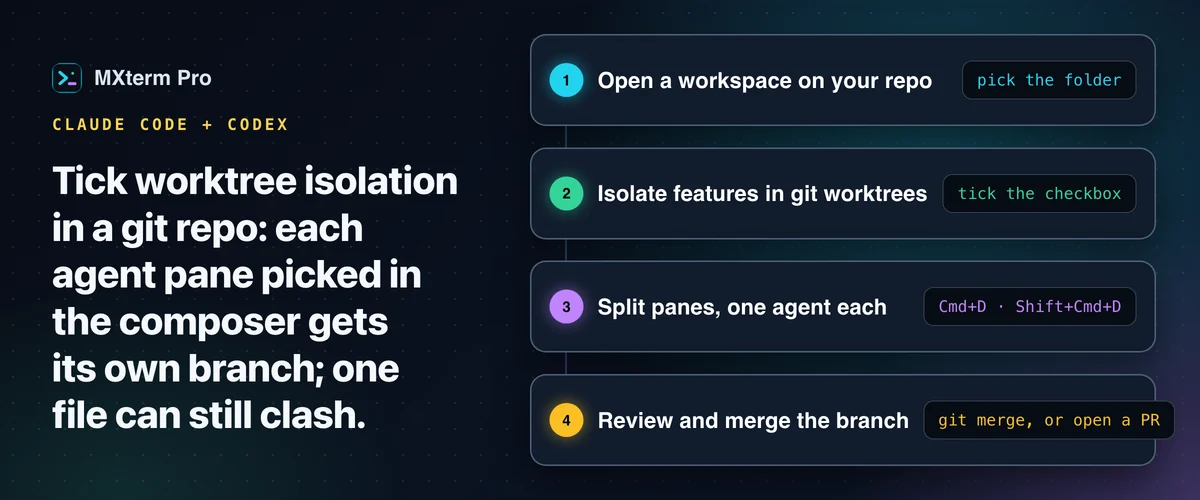
Untuk menjalankan Claude Code dan Codex bersamaan di split pane terminal, buka workspace di MXterm Pro dengan opsi "Isolasi fitur di git worktree" aktif, lalu pilih Claude Code untuk satu pane dan Codex untuk pane lainnya. Setiap agent kemudian bekerja di branch sendiri, bukan berebut checkout yang sama. Isolasi mengurangi kemungkinan tabrakan branch. Isolasi tidak mencegah dua agent mengedit file yang sama.
Kenapa dua agent di satu repo biasanya bermasalah
Kegagalannya hampir selalu sama. Anda membuka Claude Code di satu tab terminal dan Codex di tab lain, mengarahkan keduanya ke working copy yang sama, lalu memberi tugas berbeda. Satu agent menjalankan git checkout -b feature-a saat agent lainnya sedang mengedit di main. Hasilnya: perubahan yang belum di-commit tersangkut di branch yang salah, atau git status yang tidak diharapkan kedua agent.
Bahkan di satu branch, dua agent yang mengedit file yang tumpang tindih pada saat bersamaan menghasilkan merge conflict yang harus Anda urai sendiri.
Menjalankan keduanya bergantian memang menghindari tabrakan, tetapi waktu tunggu Anda jadi dua kali lipat. Anda mengawasi satu agent sementara yang lain menganggur. Solusinya bukan giliran yang lebih rapi. Beri setiap agent working copy sendiri di disk, sehingga git checkout di satu pane tidak bisa menyentuh file pane lain.
Langkah demi langkah: menyiapkan split pane dengan isolasi agent
1. Buka workspace baru untuk repo Anda. Dari layar Welcome/New Workspace di MXterm Pro, pilih folder proyek. Atau, di macOS, pakai quick action Finder "New MXterm Pro Tab Here" jika muncul di menu Services Anda, atau seret folder ke ikon Dock.
2. Centang "Isolasi fitur di git worktree". Keterangan di bawah checkbox menjelaskan fungsinya: "Setiap panel agen dimulai di worktree dan cabangnya sendiri." Secara default opsi ini nonaktif.
Opsi ini hanya berguna di dalam repo git. Jika foldernya bukan repo git, MXterm Pro tidak lagi menjalankan git init untuk Anda (berubah sejak 1.0.22). Aplikasi menyampaikannya di awal: "Folder ini bukan repositori git, jadi agen akan memakainya bersama (tanpa isolasi worktree).". Setelah itu aplikasi membuka pane biasa tanpa isolasi, masing-masing dengan pemberitahuan yang bisa ditutup. Jalankan git init sendiri terlebih dahulu jika Anda ingin isolasi.
3. Tambahkan split pane. Gunakan Cmd+D (split ke kanan) atau Shift+Cmd+D (split ke bawah), atau atur jumlah pane di composer sebelum membuat workspace. Penjelasan lebih lanjut tentang split ada di dokumentasi pane.
Untuk menata ulang pane nanti, seret header pane ke tepi pane lain. Overlay akan menampilkan Insert Left / Right / Above / Below, dan pane mendarat di sebelahnya dengan pembagian 50/50. Perubahan ukuran juga punya snap: lepaskan divider dalam jarak sekitar 3,5% dari tengah, dan ukurannya menetap di 50/50. Klik dua kali divider kapan saja untuk mengembalikannya ke 50/50.
4. Jalankan satu agent per pane. Karena isolasi worktree aktif, setiap pane agent yang Anda pilih di composer (Claude Code di satu pane, Codex di pane lainnya) sudah berada di branch sendiri, dengan nama seperti swarm/brave-otter.
Aplikasi membuat pasangan kata sifat dan kata benda yang singkat dan sudah dicek agar tidak bentrok, bukan memakai ulang nama agent. Jika namanya ternyata sudah dipakai, aplikasi mencoba lagi dengan akhiran -2. Pane Terminal biasa, atau pane yang Anda tambahkan belakangan lewat split, tetap berada di root repo.
5. Beri setiap agent tugas yang berbeda, dan sebisa mungkin batasi pada file yang tidak tumpang tindih. Contohnya, "refactor auth middleware" di pane pertama dan "perbarui UI pengaturan" di pane kedua. Isolasi mengurangi kemungkinan tabrakan branch. Isolasi tidak mencegah dua agent mengedit file bersama yang sama secara terpisah, jadi bagi pekerjaan sesuai batas alami di codebase.
6. Tinjau dan merge dari root repo. Setelah agent selesai, cd ke worktree-nya (<repo>/.worktrees/<slug>) atau pilih dari daftar Worktrees di panel Git. Lalu merge branch seperti biasa: git merge, tinjau diff, atau buka PR. MXterm Pro tidak melakukan merge untuk Anda. Aplikasi hanya menjaga kedua working copy tetap terpisah selama agent berjalan.
Broadcast satu prompt ke semua pane
Tekan Cmd+Shift+B di macOS untuk mengaktifkan atau menonaktifkan Broadcast Input ketika Anda ingin instruksi yang sama dikirim ke semua agent sekaligus, misalnya "jalankan test suite" atau "pull terbaru lalu rebase". Di Windows, pintasannya Ctrl+Shift+B.
Selama mode ini aktif, ketikan di pane yang sedang aktif disalin secara real time ke semua pane lain dalam grup broadcast. Satu npm test atau satu prompt sampai ke semuanya tanpa perlu diketik ulang per tab.
Broadcast memang sengaja sederhana. Fitur ini tidak menggabungkan output dan tidak menunggu satu agent selesai sebelum perintah berikutnya masuk. Ia cukup meneruskan ketikan yang sama ke semua pane. Matikan (tekan Cmd+Shift+B lagi) sebelum mengetik sesuatu yang khusus untuk satu pane, seperti jawaban atas pertanyaan lanjutan dari satu agent. Kalau tidak, jawaban itu terkirim ke setiap pane dalam grup.
Multi-Agent Control Room, dan bedanya dengan split pane biasa
Control Room (sebelumnya War Room) adalah lapisan terpisah di atas split pane dengan isolasi worktree. Isolasi worktree itulah yang mencegah dua agent bertabrakan di disk. Control Room berada di panel bantu sebelah kanan. Alt+Cmd+B membuka dan menutup panel itu di macOS, lalu pilih tab Control Room. Di Windows, pintasannya Ctrl+Alt+B, yang belum diverifikasi di mesin Windows sungguhan.
Anda menggabungkan pane terminal ke room bersama lewat tombol Control Room di setiap pane. Room menyimpan satu transkrip berjalan yang berisi join, leave, penggantian nama, dan pesan yang dikirim Moderator dan para agent satu sama lain.
Jika Anda sedang mengetik di sebuah pane, pengiriman prompt Control Room ke agent itu ditahan sampai Anda berhenti mengetik atau mengeklik "Kirim sekarang". Dengan begitu, instruksi dalam antrean tidak disisipkan di tengah ketikan Anda. Sisanya dibahas di panduan Control Room, dan sisi aplikasinya ada di dokumentasi agent dan Control Room.
Akun Free secara default mendapat sampai 2 anggota per Control Room. Pro menghapus batas itu. Jumlah room tidak pernah dibatasi. Menjalankan Claude Code dan Codex berdampingan, yang menjadi topik panduan ini, muat dalam room 2 anggota di paket Free. Batasnya baru terasa saat Anda menambahkan anggota ketiga atau keempat ke room yang sama.
Penggunaan token per agent (Token Meter)
Token Meter di MXterm Pro mencakup Claude Code dan Codex. Klik chip di title bar, dan setiap agent mendapat satu baris. Baris itu bisa dibuka menjadi sparkline per jam dan rincian 7 hari. Token Meter membaca transkrip masing-masing agent di mesin Anda dan tidak butuh API key atau akun. Tidak ada yang dikirim ke mana pun kecuali Anda mengaktifkan pengecekan batas paket langsung yang bersifat opsional. Cara penggunaan token dihitung menjelaskan detailnya.
Perbandingan dengan iTerm2, Warp, dan tmux
iTerm2 adalah terminal macOS yang matang dan bisa di-script, dengan split pane yang sangat baik dan ekosistem plugin besar. Tempat yang bagus untuk menjalankan Claude Code dan Codex di dua pane secara manual. Dokumentasinya mencakup notifikasi untuk aktivitas, tidak adanya aktivitas, dan selesainya job, plugin AI opsional, serta integrasi Claude Code. Dokumentasi itu tidak mencantumkan penyediaan worktree, jadi isolasi branch harus Anda kelola sendiri dengan git worktree add.
Warp sudah melampaui satu asisten chat. Situsnya menyebut Anda bisa membawa agent sendiri, seperti Claude Code atau Codex, dan mengoordinasikan banyak agent dari satu control plane di web, mobile, terminal, dan IDE. MXterm Pro lebih sempit: terminal desktop lokal dengan satu worktree per pane agent. Lihat MXterm Pro vs Warp untuk perbandingan lengkapnya.
tmux memberi Anda pane dan kebiasaan jari yang sudah dimiliki banyak engineer, dan paling mirip dengan model split pane MXterm Pro. Tetapi tmux adalah terminal multiplexer biasa, bukan multiplexer yang memahami git.
Mengirim ketikan ke beberapa pane sekaligus (:setw synchronize-panes on) adalah trik tmux lama, dan Broadcast Input di MXterm Pro meniru trik itu. Penyediaan worktree, pelacakan status agent, dan transkrip Control Room tidak bisa direplikasi oleh konfigurasi tmux tanpa usaha scripting yang serius.
Tidak ada pilihan yang salah di sini. iTerm2, Warp, dan tmux semuanya terminal yang mumpuni. Kelebihan MXterm Pro untuk alur kerja ini ada pada kombinasinya: isolasi worktree yang terhubung ke pembuatan workspace, deteksi status agent, dan broadcast, dalam satu aplikasi native, bukan tiga script terpisah dan satu .tmux.conf yang disambung manual.
Batas Free vs Pro untuk alur kerja ini
Inti panduan ini berjalan di paket Free: split dua pane, isolasi worktree, broadcast input, dan Control Room dengan 2 anggota. Angka-angkanya baru penting saat Anda melampaui sepasang agent.
Secara default, Free tidak membatasi jumlah pane terminal. Free mengizinkan 5 host SSH tersimpan, 2 anggota Control Room per room, dan 1 Mesin tersimpan. Pro menghapus batas host SSH dan anggota Control Room.
Jadi paket Free bukan demo yang dipangkas dari alur kerja ini. Batasnya baru terlihat saat Anda menjalankan tim agent yang lebih besar atau mengelola banyak host SSH di samping agent Anda.
Kalau tidak berjalan: masalah yang sering muncul
Pane terbuka tanpa worktree. Foldernya bukan repositori git. MXterm Pro berhenti menjalankan git init untuk Anda sejak 1.0.22. Dulu itu terjadi otomatis dan bisa menyeret .env atau sebuah key ke riwayat baru yang tidak diminta siapa pun. Karena itu aplikasi kembali ke pane bersama biasa dan memberi tahu alasannya.
Jalankan git init sendiri, lalu buat workspace lagi. Jika repo belum punya commit, MXterm Pro menambahkan "Initial commit" yang hanya berisi file .gitkeep kosong, supaya worktree bisa dibuat. Tidak ada isi folder lain yang di-commit.
Kedua agent terus mengerjakan file yang sama. Isolasi worktree mengurangi tabrakan pada branch dan status checkout. Tetapi dua agent tetap bisa sama-sama memutuskan menyentuh, misalnya, file konfigurasi bersama dari working copy masing-masing. Itu masalah pembagian tugas, bukan sesuatu yang diselesaikan isolasi. Bagi pekerjaan menurut batas modul yang nyata.
Broadcast mengirim jawaban ke pane yang salah. Ini kesalahan broadcast yang paling umum. Mode ini tetap aktif sampai Anda mematikannya, sehingga jawaban untuk pertanyaan lanjutan satu agent terkirim ke semuanya. Matikan Cmd+Shift+B sebelum mengetik sesuatu yang khusus untuk satu pane.
Merge branch worktree terasa seperti langkah tambahan. Memang sengaja dibuat begitu. Isolasi menjaga working copy tetap terpisah selama agent berjalan, tetapi MXterm Pro tidak melakukan merge otomatis. Perlakukan setiap branch worktree seperti feature branch biasa: tinjau diff, lalu merge atau buka PR seperti yang biasa Anda lakukan.
SSH multi-pane, Command Recipes (Cmd+J) dan Control Room (sebelumnya War Room) multi-agent: Anda bisa mulai gratis.
Sudah punya MXterm Pro? Baca panduan penyiapan →
Baru mengenal MXterm Pro? Lihat harga →
Pertanyaan yang Sering Diajukan
Control Room adalah workspace bersama di panel kanan untuk menjalankan beberapa AI CLI agent sekaligus. Setiap anggota menampilkan titik status (bekerja, terblokir, idle, atau selesai, untuk agent yang bisa dibaca MXterm), pengiriman prompt ditahan selama Anda aktif mengetik, dan seluruh sesi multi-agent bisa diekspor sebagai laporan Markdown. Control Room terpisah dari isolasi worktree pada split pane: Anda bisa memakai salah satunya saja, atau keduanya bersamaan.
Tidak. Anda bisa menjalankan keduanya di dua pane biasa tanpa isolasi jika keduanya bekerja di repo berbeda, atau jika Anda nyaman mengatur pergantian branch sendiri. Isolasi worktree penting saat kedua agent bekerja di repositori yang sama pada waktu yang sama. Tanpa isolasi, git checkout dari satu agent bisa mengganti branch yang sedang dipakai agent lainnya.
Ya. CLI apa pun yang berjalan di shell (Aider, Ollama, atau script buatan sendiri) bisa dipakai di pane terminal biasa, dan Broadcast Input tidak peduli binary mana yang Anda jalankan. Isolasi worktree berlaku untuk pane agent yang Anda pilih di composer (Claude Code, Codex, Gemini CLI, OpenCode, dan agent bawaan lainnya). Pane biasa tetap berada di root repo.
Split pane tidak dibatasi di paket Free. Control Room dibatasi 2 anggota per room di Free (tanpa batas di Pro). Dua agent, Claude Code dan Codex, muat dengan nyaman di dalam paket Free.
Tidak. Broadcast Input menyalin ketikan Anda ke setiap pane dalam grup secara real time. Fitur ini tidak mengurutkan dan tidak menunggu output agent. Dibuat untuk instruksi singkat yang identik (jalankan test, pull terbaru), bukan untuk percakapan yang ingin Anda biarkan dijawab tiap agent secara terpisah.