Ollama y SSH en la terminal: cada uno en su panel
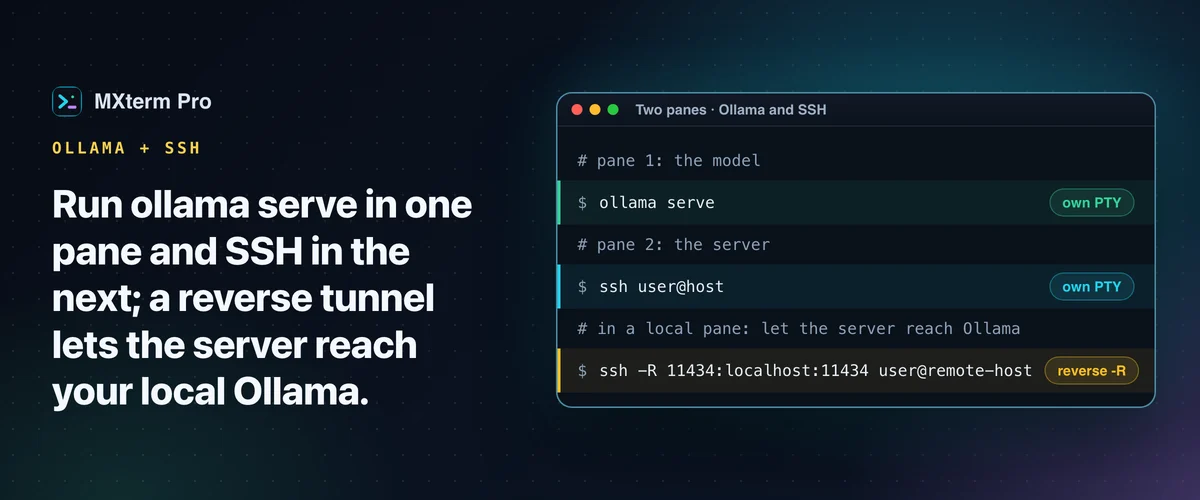
Para tener Ollama y SSH en la terminal a la vez, pon ollama serve en un panel de MXterm Pro y tu conexión SSH en el panel de al lado. Son dos PTY independientes en el mismo espacio de trabajo con paneles divididos. Pasar de la salida de tu modelo a los logs de un servidor remoto cuesta un clic o un atajo de teclado, no un cambio de app. Lo que exige cuidado es llegar a Ollama a través de una conexión SSH, y para eso hace falta un túnel SSH.
Divide el espacio de trabajo: un panel para Ollama y otro para SSH
Abre un espacio de trabajo, divídelo en dos paneles y ejecuta ollama serve en uno. Para un chat interactivo, usa ollama run llama3. Para tener SSH en el espacio de trabajo, conéctate desde SSH Manager (⇧⌘H), que abre su propia pestaña, y divide esa pestaña para Ollama. O escribe ssh user@host en un panel.
Ambos son PTY reales que se ejecutan como procesos independientes del sistema operativo. Cambiar el tamaño de uno, darle el foco o cerrarlo no afecta al otro.
Conviene vigilar la salida de Ollama mientras trabajas en un servidor remoto: el progreso de carga del modelo, los logs de solicitudes, las advertencias de memoria. No necesitas cambiar con alt-tab a otra app de terminal para ver si Ollama sigue respondiendo o si un modelo terminó de cargar. Está en el panel de al lado.
Guía relacionadaCómo ejecutar Cursor Agent en una terminal de varios paneles en MacCómo llegar a tu Ollama local desde un servidor remoto
Por defecto, Ollama escucha en 127.0.0.1:11434, así que solo acepta conexiones de la máquina donde corre. Imagina que un script del equipo remoto llama a la API de Ollama de tu Mac en /api/generate. El localhost de ese servidor remoto no es el localhost de tu Mac, así que sin túnel la solicitud falla.
Configurar OLLAMA_HOST=0.0.0.0 en su lugar expone una API sin autenticación, así que un túnel es la opción más segura por defecto.
La solución es un túnel SSH inverso estándar, que no añade MXterm Pro por su cuenta: ssh -R 11434:localhost:11434 user@remote-host. Reenvía el puerto 11434 del servidor remoto a la instancia de Ollama de tu Mac. Después, curl http://localhost:11434/api/generate ejecutado en el servidor remoto llega a tu modelo local.
El sshd remoto debe permitir el reenvío TCP, y el puerto se enlaza solo al loopback del host remoto. El gestor de túneles SSH de MXterm Pro solo añade reenvíos locales (-L), así que escribe tú mismo este comando ssh en un panel local de tu Mac. Es port forwarding SSH normal, por lo que funciona desde cualquier app desde la que hagas SSH.
Para el caso contrario, con Ollama en un equipo remoto con GPU que quieres consultar desde tu Mac, usa un túnel directo normal: ssh -L 11434:localhost:11434 user@gpu-host. Después, curl http://localhost:11434/... ejecutado en local llega al modelo remoto.
RAM, GPU y competencia por recursos entre paneles
ollama ps lista los modelos cargados y cuánta memoria ocupa cada uno, así que es una comprobación rápida desde otro panel. Un modelo cargado se queda en RAM hasta que Ollama lo descarga, por defecto cinco minutos después de la última solicitud. También se queda en la memoria de la GPU si usa aceleración Metal o CUDA. OLLAMA_KEEP_ALIVE=10m ollama serve cambia ese plazo.
La competencia por recursos es donde los paneles pueden darte problemas. MXterm Pro no aísla ni limita lo que puede usar el proceso de un panel, así que un panel de terminal consume tanto como el shell que tiene detrás.
Si añades un tercer panel con un agente de código compilando un proyecto grande, los tres paneles usan la misma RAM, CPU y GPU de tu Mac. En una máquina con poca memoria, ese techo compartido es el límite práctico, no algo propio de los paneles ni de SSH.
Si ollama serve se niega a arrancar con el error "address already in use", algo ya está enlazado al puerto 11434. Suele ser un panel anterior, o una app de Ollama aparte en la barra de menús si la tienes instalada. Ejecuta lsof -i :11434 para ver qué lo ocupa antes de matarlo o de reutilizar la instancia que ya corre.
Suma Command Recipes y un agente de código al mismo espacio de trabajo
Command Recipes de MXterm Pro (Cmd+J) no tiene nada que ver con el modelo que sirva Ollama. No usa ningún modelo: es un conjunto fijo de comandos de Linux ya preparados, que se buscan por palabra clave. No hay ningún ajuste para apuntarlo a Ollama.
Aquí sirve por una razón más acotada, sobre todo en el panel conectado por SSH a un servidor Linux. Puedes sacar un comando ya preparado sin buscar los flags: qué procesos usan más RAM, las últimas 50 líneas del log del sistema, qué hay enlazado al puerto 11434. Son comandos de Linux, así que las recetas de RAM y de logs no se ejecutan tal cual en un panel local de macOS. Ninguna receta cubre la memoria de la GPU.
Si un agente de código (Claude Code, Codex, Cursor) genera código que llama a la API de tu modelo local, ejecútalo en un tercer panel. El agente, el modelo y el servidor donde despliegas quedan visibles en un solo espacio de trabajo.
Activar Aislar funciones en git worktrees en el Composer le da a cada panel de agente su propio checkout en <repo>/.worktrees/<slug>, en su propia rama, cuando la carpeta es un repositorio git. La opción viene desactivada por defecto. Reduce la probabilidad de que dos agentes choquen por los mismos archivos en plena edición.
Cuánto cuesta: Free frente a Pro
Nada de esto requiere Pro. Por defecto, el plan Free de MXterm Pro cubre paneles de terminal ilimitados, hasta 5 hosts SSH guardados y 1 MXterm Host guardado, con gestión completa de archivos por SFTP en una interfaz gráfica. Un panel de Ollama y uno de SSH son solo dos paneles, y el popup de Command Recipes no usa ninguno: muy lejos de un límite para este flujo concreto.
El límite empieza a importar cuando gestionas más de 5 hosts remotos a la vez. Pro quita el límite de hosts SSH: hosts SSH guardados ilimitados.
iTerm2 con tmux, Warp y clientes solo SSH
iTerm2 ya ofrece paneles divididos reales, y muchos desarrolladores ejecutan ollama serve en un panel de iTerm2 y SSH en otro. También puedes mantener Ollama vivo dentro de una sesión de tmux en un equipo remoto para que sobreviva a una desconexión SSH. Esa configuración es sólida si lo único que necesitas son paneles divididos.
iTerm2 es maduro, programable y gratuito. Sus Snippets reenvían cadenas que guardas tú mismo, mientras que Command Recipes es un conjunto ya preparado de comandos de Linux para las comprobaciones alrededor de esa sesión. Además, no tiene forma integrada de aislar el directorio de trabajo de un segundo agente de código si lo ejecutas sobre el mismo repositorio.
Warp tiene sus propias funciones de IA y se organiza en torno a bloques de comandos: es un flujo distinto, no una carencia. Termius y MobaXterm son clientes SSH/SFTP sólidos y consolidados, con gestión real de hosts guardados. Son buena opción si SSH es todo lo que necesitas.
MXterm Pro reúne Ollama, SSH y un panel de agente en un mismo espacio de trabajo, con Command Recipes y worktrees por agente.
SSH con varios paneles, Command Recipes (Cmd+J) y una Control Room (antes War Room) multiagente: gratis para empezar.
¿Ya tienes MXterm Pro? Lee la guía de configuración →
¿Nuevo en MXterm Pro? Mira los precios →
Preguntas frecuentes
No. MXterm Pro no habla directamente con la API de Ollama. Ejecuta ollama como cualquier otro comando en un panel de terminal. La ventaja es tener ese panel junto a tus paneles de SSH y de agentes, no una función dedicada a Ollama.
Abre un túnel SSH inverso: ssh -R 11434:localhost:11434 user@remote-host. Eso reenvía el puerto remoto 11434 a tu Mac, así que curl http://localhost:11434/api/generate en el equipo remoto llega a tu modelo local. El reenvío integrado de MXterm Pro es solo local (-L), así que escríbelo en el panel. El sshd remoto debe permitir el reenvío TCP, y el puerto se enlaza solo al loopback del host remoto.
No directamente. SSH es E/S de red, no cómputo, así que un panel SSH inactivo no le quita memoria ni GPU a un modelo de Ollama cargado. Eso sí, todos los paneles comparten la RAM, la CPU y la GPU totales de tu Mac, porque MXterm Pro no aísla los procesos de los paneles. Un tercer panel pesado, como un agente de código compilando algo, sí puede ralentizar el resto.
Algo ya está enlazado al puerto 11434, a menudo un panel anterior o una app de Ollama aparte en la barra de menús si la tienes instalada. Ejecuta lsof -i :11434 para ver qué lo ocupa. Después reutiliza esa instancia o detenla antes de iniciar una nueva.
Sí. Los paneles son independientes. Cerrar una sesión SSH o un panel de agente no afecta a un panel aparte que ejecuta Ollama.