Terminal Docker di Mac: Build Berdampingan dengan Deploy SSH
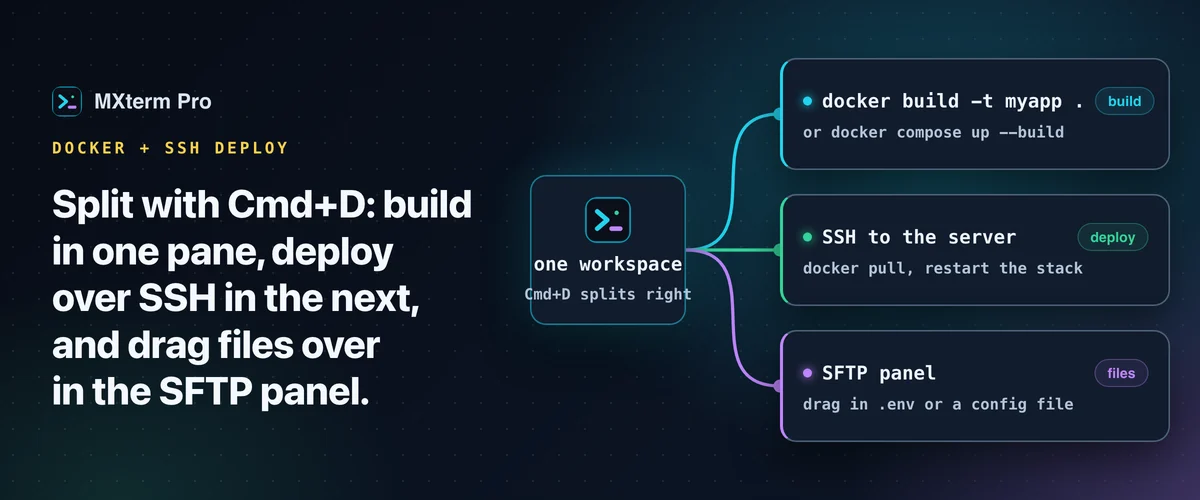
Taruh terminal Docker di Mac dan sesi SSH deploy Anda berdampingan: docker build (atau docker compose up --build) di satu pane, server di pane sebelahnya. Di MXterm Pro, split cukup satu pintasan (Cmd+D). Keduanya shell asli di atas PTY asli, jadi docker logs -f dan sesi SSH berperilaku seperti di command line, tanpa integrasi Docker yang perlu dipelajari.
Split Workspace: Satu Pane Build, Satu Pane Deploy
Tekan Cmd+D untuk membagi pane yang aktif ke kanan, atau Cmd+Shift+D untuk membaginya ke bawah. Build Windows memakai Ctrl+D dan Ctrl+Shift+D. Jalankan docker build -t myapp . atau docker compose up --build di satu pane.
Buka atau pakai ulang sesi SSH ke server tujuan di pane lainnya, siap untuk docker pull image baru atau me-restart stack setelah build selesai.
Jika sudah ada dua pane atau lebih, seret header sebuah pane ke tepi pane lain. MXterm Pro menyorot zona di bawah pointer: bagian tengah pane berarti Swap Panes, dan tepi terdekat berarti Insert Left, Right, Above atau Below. Pane ditempatkan di sana saat Anda melepas tombol mouse. Pane yang disisipkan selalu mulai dengan split 50/50.
Divider juga bisa menempel ke tengah: lepaskan dalam jarak sekitar 3,5% dari tengah dan divider akan berhenti di 50/50. Klik dua kali sebuah divider untuk mengembalikannya ke 50/50. Cmd+Shift+M memaksimalkan pane yang aktif untuk sementara, berguna saat Anda membaca log build yang panjang dalam layar penuh. Tekan lagi untuk kembali ke tampilan dua pane saat deploy.
Kedua pane adalah sesi terminal asli di atas PTY asli: backend Rust portable-pty yang sama dengan setiap pane lain, bukan pembungkus di atasnya. Jadi docker logs -f, docker stats dan docker exec berjalan di shell asli, dan tidak ada yang khusus Docker untuk dikonfigurasi.
Siapa yang Terbantu Setup Ini
Setup Docker build dan deploy SSH ini cocok untuk orang yang membuat image secara lokal (atau memicu build lewat SSH), lalu mem-push atau mem-pull image itu ke VPS atau server cloud kecil secara manual. Misalnya indie developer, tim kecil tanpa pipeline CI/CD lengkap, dan siapa pun yang memakai AI coding agent untuk mengutak-atik Dockerfile dan ingin menjalankan ulang build di tempat yang sama.
Jika deploy Anda sepenuhnya otomatis, pane kedua kurang berguna. Pipeline CI mem-build, mem-push dan menjalankan container pada setiap merge, jadi tidak ada jeda manual antara "build selesai" dan "server menjalankannya." Trik pane ini berguna di langkah tengah yang manual atau semi-manual.
Panduan terkaitMenjalankan Claude Code dan Codex Bersamaan di Pane Terminal TerpisahMemantau Build Saat AI Agent Mengedit Dockerfile
Taruh coding agent (Claude Code, Codex, Gemini CLI, Copilot) di satu pane dan pane build di sebelahnya. Saat agent mengubah Dockerfile atau file compose, jalankan ulang build di pane sebelah tanpa berpindah konteks. Hasil edit agent dan output build tetap tampil bersama di layar.
Kotak Command Recipes bawaan (Cmd+J) berisi sekumpulan perintah siap pakai yang tetap untuk tugas sehari-hari. Fitur ini bukan generator perintah serbaguna. Untuk Docker, hanya ada dua maksud yang dikenali: minta daftar container dan Anda mendapat docker ps -a && docker stats --no-stream; minta bersih-bersih dan Anda mendapat docker system prune -af --volumes.
Command Recipes tidak menulis perintah docker build, tidak mengarang override --entrypoint, dan tidak menyusun flag bind-mount untuk Anda. Anda mengetiknya sendiri, seperti di terminal mana pun.
Isolasi worktree adalah checkbox opt-in di composer tab baru. Secara default fitur ini mati dan hanya bekerja di repo git. Centang Isolasi fitur di git worktree dan agent mengedit Dockerfile di checkout <repo>/.worktrees/<slug> miliknya sendiri pada branch baru swarm/<adjective>-<noun>, misalnya swarm/brave-otter. Pane build Anda tetap memantau working tree biasa di root repo.
Cara ini mengurangi kemungkinan agent mengubah file yang sedang dibaca build Anda di tengah proses. Anda bisa meninjau dan me-merge perubahan Dockerfile dari agent itu sebelum build Anda sendiri memakainya.
Mengirim File ke Server Sebelum Container Berjalan
Sebagian deploy butuh sebuah file di server sebelum container bisa start dengan benar: file .env, sertifikat TLS, atau mount konfigurasi. SFTP browser bawaan mengurusnya tanpa FTP client terpisah. Buka server dari SSH manager supaya tab-nya punya panel SFTP, lalu seret file ke sana.
Jika container membutuhkan mode tertentu, klik kanan pada file, pilih Change Permissions (Chmod), lalu atur checkbox atau pilih salah satu preset (755, 644, 777, 600).
Jika file sudah ada di server (Dockerfile, nginx.conf, .env* atau file compose YAML), klik dua kali di panel SFTP. File terbuka untuk diedit langsung di host remote dengan syntax highlighting, sehingga Anda melewati unduh, edit lokal dan unggah ulang.
Dialog chmod dan fitur edit remote itu sama-sama sudah tersedia di paket Free.
Free vs Pro untuk Alur Kerja Ini
Secara default, paket Free tidak membatasi jumlah pane, dan mengizinkan 5 host SSH tersimpan dan 1 Mesin tersimpan. Paket Pro tidak punya batas host.
MXterm Pro vs iTerm2, Warp, Termius dan MobaXterm untuk Kasus Ini
iTerm2 gratis dan matang, dan split pane serta integrasi tmux-nya menangani pola build lokal, deploy remote ini dengan baik. Jika Anda hanya memakai Mac dan tidak butuh daftar host SSH bawaan, SFTP browser atau AI agent di jendela yang sama, beberapa split iTerm2 sudah cukup.
Pembeda MXterm Pro untuk alur kerja ini: SSH host manager, SFTP browser bawaan dan Control Room (sebelumnya War Room) multi-agent berada di jendela yang sama dengan pane build. Di iTerm2, biasanya Anda menambah SFTP client terpisah dan cara sendiri untuk mencatat daftar server.
Warp berpusat pada command block dan AI bawaan, dengan UI modern berbasis GPU. Warp unggul ketika alurnya "tanya AI, jalankan satu perintah, baca outputnya." MXterm Pro berpusat pada beberapa terminal asli dan agent dalam satu layout split.
Termius adalah SSH client lintas platform yang mumpuni, dengan host yang tersinkronisasi dan SFTP sendiri, terutama berguna jika Anda juga mengelola server dari ponsel. Termius juga punya tampilan split dan terminal lokal. Namun Termius berpusat pada host dan sesi tersimpan, bukan pada workspace build-dan-deploy dengan AI agent.
MobaXterm paling dekat secara konsep: sesi bertab, SFTP browser grafis di sidebar, dan macro yang akan terasa familier jika Anda sudah memakainya untuk pola Docker plus SSH ini. MXterm Pro adalah app Tauri yang lebih baru dengan pendekatan "terminal dan SFTP dalam satu jendela" yang sama. App ini berjalan di macOS, dengan build Windows x64 yang belum ditandatangani, serta menambahkan lapisan multi-agent yang tidak dimiliki MobaXterm.
SSH multi-pane, Command Recipes (Cmd+J) dan Control Room (sebelumnya War Room) multi-agent: Anda bisa mulai gratis.
Sudah punya MXterm Pro? Baca panduan penyiapan →
Baru mengenal MXterm Pro? Lihat harga →
Pertanyaan yang Sering Diajukan
Tidak. MXterm Pro tidak menggantikan Docker Desktop dan tidak menyediakan manajer container grafis. MXterm Pro adalah aplikasi terminal, jadi perintah Docker dijalankan di pane seperti perintah lainnya.
Ya. Jika Anda SSH ke server yang sudah terpasang Docker, docker build berjalan di sana persis seperti lewat koneksi SSH lainnya.
Hanya dua. Minta daftar container yang berjalan, dan hasilnya docker ps -a && docker stats --no-stream. Minta bersih-bersih, dan hasilnya docker system prune -af --volumes. Command Recipes tidak menjalankan docker build dan tidak mengarang flag khusus seperti bind mount atau override --entrypoint. Semua itu Anda ketik sendiri, sama seperti di tempat lain.
Tekan Cmd+D untuk membagi pane yang aktif ke kanan, atau Cmd+Shift+D untuk membaginya ke bawah. Build Windows memakai Ctrl+D dan Ctrl+Shift+D. Jika sudah ada dua pane, Anda juga bisa menyeret header pane ke tepi pane lain untuk menempatkannya ulang di sana.