Editar arquivo remoto por SFTP no Mac: navegar, editar e mudar permissões
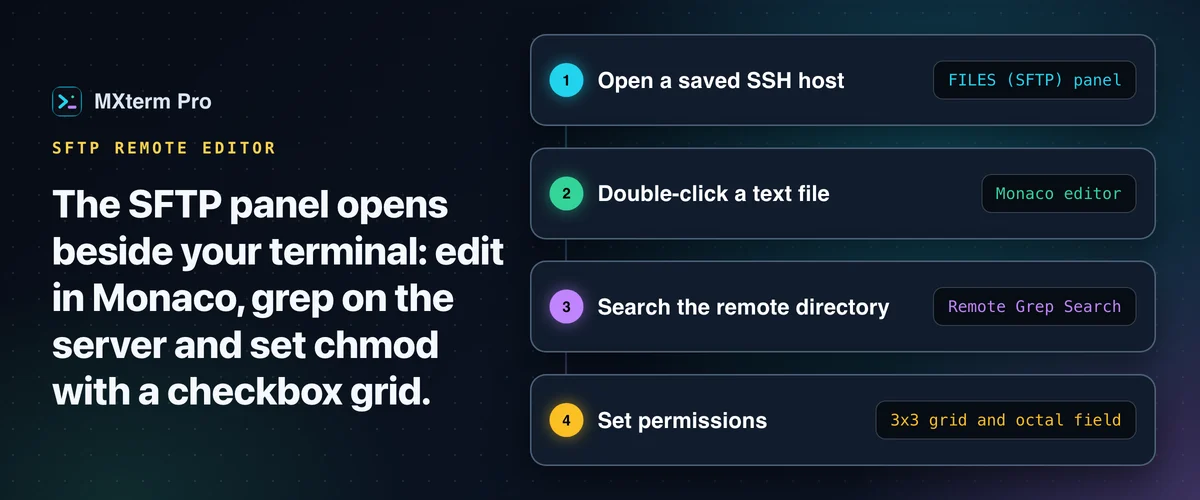
O MXterm Pro é um app de terminal para macOS com navegador de arquivos embutido, então serve como cliente gráfico para editar arquivo remoto por SFTP no Mac. Conecte-se a um host SSH salvo e navegue pelo sistema de arquivos remoto num painel ao lado do terminal. Dê dois cliques num arquivo de texto para editá-lo no editor Monaco, com destaque de sintaxe, o mesmo motor de editor do VS Code, sem sair do app e sem abrir o vim.
Como é o painel SFTP na prática
Abra um host SSH salvo e o gerenciador de arquivos já aparece ao lado do terminal, na esquerda por padrão. Recolha o painel com o botão de fechar no cabeçalho e ele vira uma faixa vertical estreita "FILES (SFTP)" naquela borda. Clique na faixa para trazê-lo de volta. Arraste o divisor para redimensionar o painel, que pode ficar na esquerda ou na direita.
Ele não é uma das abas do painel auxiliar ⌥⌘B, que são Explorador, Histórico, Git, Control Room (antes War Room) e Visualização. Você tem uma única lista de arquivos remotos, com uma barra de caminho em breadcrumb no topo. Clique num trecho do breadcrumb para subir um nível, ou clique na barra para digitar um caminho direto.
Cada aba de host aberta guarda o próprio caminho e a própria lista de arquivos, então alternar entre duas abas SSH não mostra o diretório do servidor errado.
O painel SFTP acompanha o cd do seu terminal SSH, como o painel de arquivos do MobaXterm, desde que o shell do servidor informe a pasta atual (OSC 7). O fish faz isso sozinho. No bash ou no zsh, adicione uma linha ao ~/.bashrc ou ao ~/.zshrc no servidor; o painel oferece copiá-la quando detecta um shell que não informa a pasta. A opção Seguir pasta do terminal, no painel, desliga o acompanhamento, e você ainda pode navegar pelo lado remoto por conta própria com a barra de breadcrumb.
O envio de arquivos funciona de duas formas no painel. Clique no botão Enviar arquivo ou Enviar pasta da barra de ferramentas para abrir o seletor de arquivos nativo do macOS, ou arraste arquivos do Finder e solte-os na lista remota. Este painel ainda não tem uma segunda coluna com a árvore de arquivos locais, como o WinSCP ou o Transmit organizam. A seleção de arquivos locais para um envio passa pelo seletor do sistema ou por arrastar e soltar.
Soltar arquivos do Finder num painel de terminal SSH também envia os arquivos por SFTP, para a pasta do terminal, a pasta do painel de arquivos ou a sua pasta home no servidor, e digita os caminhos remotos no terminal.
A aba Explorador local foi adicionada na 1.0.22. Ela fica no painel ⌥⌘B, e não aqui, como uma árvore com raiz no diretório de trabalho do painel em foco. Clicar num arquivo de texto abre o mesmo editor Monaco para arquivos locais que este painel oferece para os remotos (aqui, com dois cliques).
Editar arquivos remotos: Monaco, não uma caixa de texto
Dê dois cliques num arquivo de texto remoto e ele abre numa instância completa do editor Monaco, com destaque de sintaxe de verdade, não num textarea simples. Isso cobre .env, nginx.conf, Dockerfile, .py, .ts, .rs, .php, .go, .yaml e cerca de 90 outras extensões que o painel trata como texto editável. Umas 75 delas têm destaque específico da linguagem; .txt, .log e .csv abrem como texto puro.
Os atalhos do editor vêm direto da memória muscular do VS Code: Cmd+Shift+F para buscar e substituir, Cmd+Option+F para formatar o documento, Cmd+/ para comentar uma linha e Cmd+Shift+K para apagar uma linha. Há um seletor de tema se você quiser algo diferente do padrão.
Cmd+S grava o arquivo de volta por SFTP. Antes, o MXterm Pro compara a data de modificação do arquivo com a que ele viu quando você abriu ou salvou pela última vez. Se algo alterou o arquivo no servidor nesse meio tempo, o salvamento é recusado e você escolhe: recarregar a versão do servidor e perder suas edições, ou sobrescrevê-la com a sua. A verificação precisa de python3 no servidor; sem ele, o salvamento passa sem verificação.
Para usar seu próprio editor num arquivo específico, clique no ícone de link externo da barra de ferramentas. Ele baixa o arquivo para um caminho temporário e o abre no app padrão do sistema para aquele tipo de arquivo. Ajuda com um tipo de arquivo que o Monaco não destaca bem, ou com um hábito que você ainda não quer largar.
Guia relacionadoMobaXterm para Mac: como rodar ou o que usar no macOSGrep remoto e a matriz de chmod
O ícone de lupa abre a Busca remota com Grep, que executa o grep no próprio servidor em vez de baixar todos os arquivos para buscar localmente. Ela executa grep -rnI --exclude-dir={.git,node_modules,vendor,storage,dist,build,.cache} -F com a sua consulta no diretório remoto atual.
Os resultados são limitados a 100 ocorrências por arquivo e 60 no total. Cada resultado mostra o arquivo e a linha, e clicar nele abre o arquivo no editor (no topo, sem rolar até a linha encontrada). A busca é por texto literal (a flag -F), não por regex. Diretórios pesados como node_modules e .git são ignorados automaticamente, então a busca não trava numa árvore vendor/ grande.
Clique com o botão direito em qualquer arquivo ou pasta e escolha Permissões do arquivo... (ou clique no ícone de escudo na linha) para abrir a caixa de diálogo Chmod, uma grade 3x3. Proprietário, Grupo e Público ficam de um lado, e Leitura (r), Escrita (w) e Execução (x) ficam no alto. Marque as caixas e o campo octal se atualiza na hora (755, 644, 600, 777, o que você montar). Ou digite o código octal direto e as caixas refletem o valor.
Uma opção recursiva aplica as mesmas permissões a toda a árvore do diretório de uma vez, em vez de rodar chmod arquivo por arquivo.
Free vs Pro: o que realmente é restrito
Nada no painel SFTP é exclusivo do Pro. Tudo o que foi descrito acima funciona no plano Free: o editor, o grep remoto, o chmod, os envios (pelo botão ou soltando arquivos do Finder) e os downloads para ~/Downloads (pelo botão de download da linha, pela barra de seleção múltipla ou pelo menu de contexto). O visualizador de imagens para arquivos .png/.jpg/.gif/.svg/.webp/.ico/.bmp/.tiff também é gratuito.
Os limites do plano Free não são específicos do SFTP, mas moldam o uso do dia a dia. Por padrão, o Free não tem limite de painéis e permite 5 hosts SSH salvos, 2 membros por Control Room e 1 Máquina salva. O Pro tira esses limites.
Onde isso se encaixa ao lado de iTerm2, Termius e MobaXterm
Se você está comparando ferramentas para editar arquivos num servidor Linux remoto a partir de um Mac, provavelmente iTerm2, Termius ou MobaXterm estão na lista. Os três são bons no que fazem, e nenhum deles mira o mesmo problema que o MXterm Pro.
O iTerm2 é o upgrade de terminal consagrado do macOS: rápido, muito configurável, com bom tratamento de painéis divididos. Ele não tem navegador de arquivos SFTP nem editor remoto embutidos. A integração com o shell pode baixar e enviar com scp, mas para qualquer coisa além disso você vai a um painel e digita sftp, rsync ou scp, ou usa um app separado como Cyberduck ou Transmit ao lado.
O Termius é um cliente SSH/SFTP multiplataforma consolidado, com listas de hosts que sincronizam entre desktop e celular, algo que o iTerm2 e o MXterm Pro não tentam fazer. Ele é construído principalmente para conectar e gerenciar servidores, não para rodar vários agentes de código de IA em paralelo ao lado dessas conexões.
O MobaXterm (só para Windows) reúne SSH, SFTP e X11 forwarding numa janela com abas, e o painel SFTP dele pode acompanhar o diretório do seu terminal. O painel de arquivos do MXterm Pro também faz isso, quando o shell do servidor informa a pasta (OSC 7). O MobaXterm é uma boa opção tudo-em-um para administração remota baseada em Windows, mas não foi feito para rodar Claude Code, Codex e Gemini CLI como painéis de agente separados, lado a lado.
Para editar arquivo remoto por SFTP no Mac, o diferencial do MXterm Pro nesse grupo não é um navegador de arquivos mais sofisticado. O painel SFTP, seus terminais SSH e uma Control Room com vários agentes ficam na mesma janela, então você pode fazer grep num log remoto atrás de um erro e abrir o arquivo problemático no Monaco sem sair dela. Para uma visão geral do painel, veja a página do SFTP GUI.
Se você roda um agente por vez num terminal estilo chat, isso fica mais perto do que o Warp se propõe a fazer. O MXterm Pro foi feito para rodar vários agentes, cada um opcionalmente no seu próprio git worktree, o que reduz a chance de as mudanças de um agente caírem na cópia de trabalho de outro. Tudo isso fica ao lado dos servidores para onde você faz deploy.
SSH com vários painéis, Command Recipes (Cmd+J) e uma Control Room (antes War Room) multiagente: comece grátis.
Já tem o MXterm Pro? Leia o guia de configuração →
Novo no MXterm Pro? Veja os preços →
Perguntas frequentes
Sim, desde a 1.1.11, quando o shell do servidor informa a pasta atual (OSC 7). O painel passa então para a pasta do seu terminal SSH depois de cada cd. O fish informa sozinho. O bash e o zsh precisam de uma linha no ~/.bashrc ou no ~/.zshrc do servidor, e o painel oferece copiá-la. A opção Seguir pasta do terminal desliga o acompanhamento, e você ainda pode navegar pela barra de breadcrumb ou digitando um caminho.
Não. É uma busca por texto literal. Por baixo dos panos, ela executa grep -F no servidor, no diretório remoto atual. Ela ignora .git, node_modules, vendor e alguns outros diretórios pesados, e limita os resultados a 60. Serve para achar uma string exata, não para casar padrões.
O MXterm Pro confere a data de modificação do arquivo antes de salvar, desde que o servidor tenha python3. Se o arquivo mudou desde que você o abriu, o salvamento é bloqueado e você escolhe entre recarregar a versão do servidor ou sobrescrevê-la com a sua. Ele não faz merge.
São gratuitas. Navegar, editar, chmod, grep remoto, envios e downloads funcionam sem licença. O plano pago tira os limites do Free para hosts SSH salvos, membros da Control Room e Máquinas salvas.
Sim. O ícone de link externo no editor remoto baixa o arquivo para um caminho temporário e o abre no app padrão do sistema para aquele tipo de arquivo.