2026 年 Mac SSH 客户端推荐:5 款自带 SFTP 的工具对比
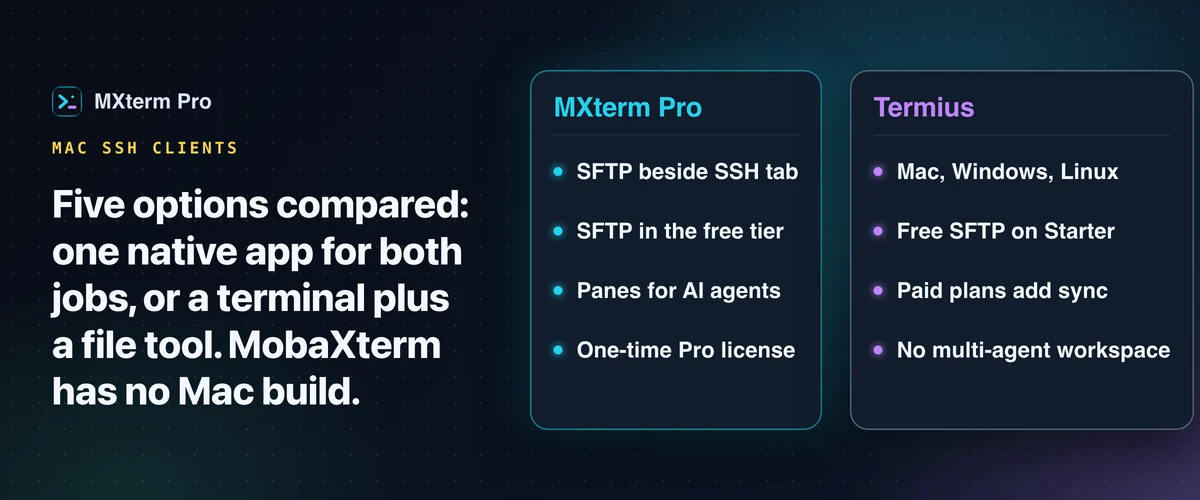
选 Mac SSH 客户端,先要做一个决定:用一个原生应用同时搞定终端和 SFTP,还是终端加一个单独的文件传输工具。本文对比 MXterm Pro、Termius、iTerm2 搭配 Transmit 或 Cyberduck、MobaXterm 和 Royal TSX。其中 MobaXterm 无法在 Mac 上运行。
“带 SFTP 的 SSH 客户端”到底该满足什么
macOS 自带终端和 ssh/scp 客户端。在远程 Linux 机器、EC2 实例或 Kubernetes 节点的 shell 里跑命令,不用装任何软件。缺的是图形化方式:在同一个连接上浏览、编辑、移动文件,而不用再开一个应用、再输一遍主机。
这就是本文的标准:终端和文件浏览器是否共用一个会话、一份已保存的主机?还是要手动同步两个应用里的凭据?有五款工具达标,方式各不相同。有一个被广泛推荐的名字在 Mac 上根本不达标,下文会说明原因。
相关指南Mac SFTP 图形界面:浏览、编辑和修改远程文件权限1. MXterm Pro:终端分屏和 SFTP 面板,同在一个原生窗口
MXterm Pro 是 Tauri 2 桌面应用(不是 Electron),围绕由真实终端分屏组成的分屏树构建。每个分屏都是通过 Rust 的 portable-pty 创建的真实 PTY 会话,不是回放输出的文本控件。
SFTP browser 停靠在 SSH 标签页旁边,默认在左侧,也可以移到右侧。连接主机、在终端分屏里跑命令、浏览服务器文件,都在一个窗口里完成,用的是同一份已保存的主机。已保存的主机很多时,请见 在 MXterm Pro 里管理很多台 SSH 服务器。
它是单个远程文件浏览器,不是 WinSCP 或 Transmit 那样本地加远程的双栏视图。你可以从 Finder 拖入文件,或用原生文件对话框选择,而不是在远程目录树旁再翻一遍本地目录树。
传输走的是 Mac 自带的 scp,SSH 分屏运行的是系统的 ssh。你的 OpenSSH 认识的密钥类型和 ~/.ssh/config 选项(Ed25519、RSA、ECDSA、ssh-agent、IdentityFile 那一行)照样生效。每台主机在 MXterm 里保存一次(主机、用户、端口、密钥文件或 agent),文件面板复用该分屏的会话。
连接、浏览、用语法高亮就地编辑远程的 .env 或 nginx.conf 文件、chmod 计算器,以及双向移动文件,都属于 SFTP 面板。
这个应用的另一半是 Control Room。把一个工作区拆成多个分屏,并排运行你安装的 CLI,例如 Claude Code 和 Codex。
每个 Agent 都可以在自己的分支和自己的 worktree 里工作。这样能降低同一仓库里的两个 Agent 改到同一个文件的概率,但不能杜绝。
Command Recipes(⌘J)是一张离线的关键词对照表。它把一小批常见需求对应到一条现成的 shell 命令,并附上说明。它不是 AI 模型,也不是能针对你的具体服务器推理的聊天。不需要 API 密钥,也不需要联网。
2. Termius:跨平台、云同步,带 SFTP
Termius 可在 macOS、Windows、Linux、iOS 和 Android 上运行,各平台界面一致。大家选它主要为这个:在 Mac 上开一个 SSH 会话,到手机上接着做完。
Termius 还提供跨设备同步和云保管库。如果你在不止一台机器上管理服务器,这很有用;只用一台就不需要。
Termius 包含 SFTP(termius.com/pricing,2026 年 10 月 29 日查阅);你的套餐包含哪些内容,请查看 Termius 自己的网站。如果你想要带 SFTP 和跨设备主机同步的 SSH 客户端,就继续用 Termius。直接对比见 MXterm Pro vs Termius。
3. iTerm2 搭配 Transmit 或 Cyberduck:两个应用的高手组合
iTerm2 至今仍是 macOS 上终端定制的标杆。它有 tmux 集成、触发器、按配置文件区分的配色方案和分屏。Shell 集成提供右键下载和按住 option 拖拽 scp 上传(iterm2.com/documentation-shell-integration.html,2026 年 10 月 29 日查阅)。
代价在于切换上下文。SSH 会话在 iTerm2 里,保存的主机却在 Transmit 或 Cyberduck 的另一份书签列表里。会话中途传文件,就得切应用,再到第二个应用里重新找到同一个目录。
4. MobaXterm:多数 Mac 用户真正想找的客户端,却不能在 Mac 上运行
MobaXterm 面向 Windows(主页:“Enhanced terminal for Windows with X11 server, tabbed SSH client, network tools and much more”,mobaxterm.mobatek.net,2026 年 10 月 30 日查阅)。
如果你自己搜“Mac 上最好的 SSH 客户端”时看到了 MobaXterm,这就是它没有作为备选被评测的原因:它连第一条要求都不满足。
它的功能组合仍然是清单里多数工具在 Mac 上想做到的样子:SSH 终端、双栏 SFTP 浏览器和 X11 转发,同在一个窗口。MXterm Pro 是其中更直接的尝试之一。它不是 MobaXterm 的移植版,也不声称功能逐项相当。
5. Royal TSX:给同时管 RDP、VNC 和 SSH 的管理员用的连接管理器
Royal TSX 是原生 macOS 应用,Windows 上另有 Royal TS。它面向要管理大量、有条理的远程连接的人:RDP 和 VNC 会话与 SSH 并列,按客户或环境分组。它也能通过 FTP、SFTP 和 SCP 传文件。
界面是为大规模管理连接设计的:为大量主机保存凭据和文档。对管着三种协议下五十台服务器的管理员,这正合适。对只连两三台 Linux 机器的开发者,结构就太重了。
价格
MXterm Pro 的套餐和价格见价格页。本指南不列出套餐限制。SFTP 浏览、就地编辑远程文件、chmod 计算器和双向文件传输都属于 SFTP 面板。
五款工具实际对比
iTerm2 是原生 Mac 应用(iterm2.com,2026 年 10 月 30 日查阅)。MXterm Pro 是 macOS 原生应用,同时提供 Windows x64 版本,该版本未签名,其中 Windows 上的 SSH 和 SFTP 尤其未验证。Termius 覆盖 Mac、Windows、Linux、iOS 和 Android(termius.com,2026 年 10 月 30 日查阅)。MobaXterm 面向 Windows。
除 SFTP 外,Termius、iTerm2 + Transmit 和 Royal TSX 的核心都是终端(或近似终端)应用加文件浏览器。MXterm Pro 是围绕并排运行多个 AI 编程 Agent 来构建的。如果你不跑 Agent,这并不是选它的理由。
如果你只需要终端和文件浏览器,就继续用 Termius,或者 iTerm2 + Cyberduck。如果你还要让 AI 编程 Agent 在同一批服务器上干活,试试 MXterm Pro。套餐见价格页。
多分屏 SSH、Command Recipes(Cmd+J)和多 Agent 的 Control Room。
常见问题
不能。MobaXterm 面向 Windows,它的页面没有列出 macOS 版本。所以上文没有把它作为备选来对比。
包含,Termius 包含 SSH、端口转发和 SFTP。你的套餐包含哪些内容,请查看 termius.com。
包含。连接、浏览、带语法高亮就地编辑远程文件、chmod 计算器,以及上传下载文件,都属于 SFTP 面板。套餐见价格页。
MXterm Pro 运行的是你 Mac 自带的 ssh 和 scp,iTerm2 也跑在 Mac 的 OpenSSH 之上。所以它支持的密钥类型(Ed25519、RSA、ECDSA)、ssh-agent 和 ~/.ssh/config 选项照样适用。在 MXterm Pro 里,每台主机保存一次,指向密钥文件或 agent 即可。Termius 和 Royal TSX 在各自应用里管理凭据,请查它们的文档。
SSH 给你一个加密的远程 shell,用来执行命令。SFTP 是文件传输协议,跑在同一条 SSH 连接上。它不是旧的 FTP,FTP 以未加密方式发送数据。Transmit 和 Cyberduck 两种都支持,连接时选 SFTP 选项。
不是。Command Recipes(⌘J)是个小型离线工具。它把你输入的关键词匹配到一组固定的现成 Linux 命令并显示其中一条,不涉及 AI 模型。Control Room 才是真正的 AI 编程 Agent CLI(Claude Code、Codex、Gemini CLI、Copilot)各自在分屏里运行的地方,还可以按 Agent 拆分到各自的 git worktree。