MobaXterm iTerm2 对比:和 MXterm Pro 放在一起看(2026)
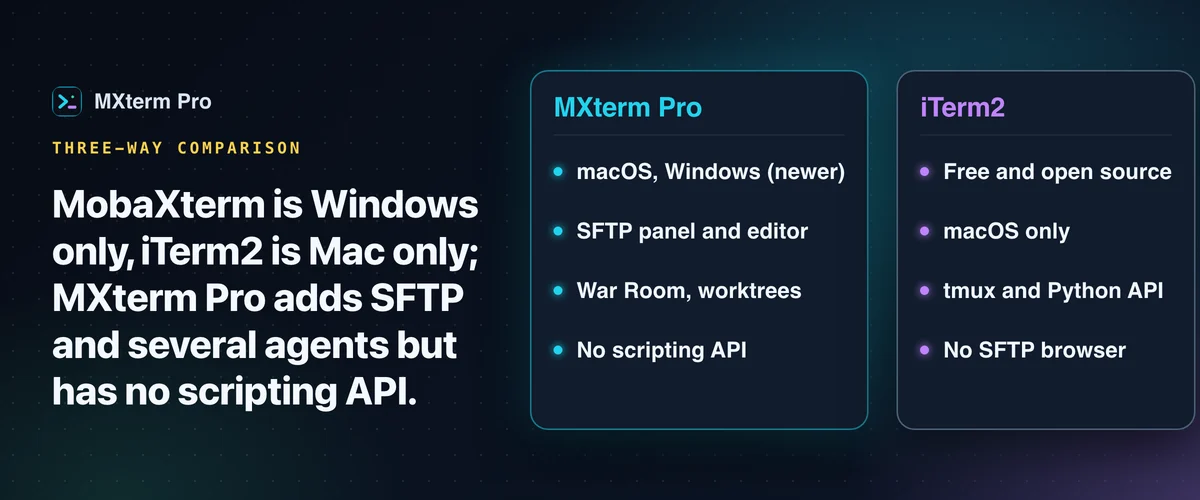
MobaXterm iTerm2 对比:先看平台。MobaXterm 是 Windows 上的 SSH 和 X11 工具箱(mobaxterm.mobatek.net,2026 年 10 月 30 日查阅)。iTerm2 是原生 Mac 终端,本地定制能力最深。MXterm Pro 是三者里最新的,原生支持 macOS 和 Windows。它提供 MobaXterm 式的 SFTP 和会话管理,不需要 Wine,还能并排运行多个 AI 编程 Agent。想了解更多 Mac 上的 MobaXterm,请见 Mac 上的 MobaXterm:运行它,还是用原生应用。
MobaXterm、iTerm2 和 MXterm Pro 分别是什么
MobaXterm 是 Windows 上的一体化工具箱。它集成了 SSH 客户端、内置 X11 服务器、RDP/VNC 查看器和宏录制器,并内置基础 Unix 命令。它的页面没有列出 macOS 或 Linux 版本。
iTerm2 是只支持 macOS 的终端。多年来,它一直是 Mac 开发者替换 Terminal.app 的热门选择。它的功能围绕单台机器上的本地 shell:热键窗口、tmux 集成和 Python 脚本 API(iterm2.com,2026 年 10 月 29 日查阅)。
MXterm Pro 是适用于 macOS 和 Windows 的原生桌面应用(Windows 支持是新增的);Windows 10/11 x64 安装程序未签名。它是原生的选择,不必在 Mac 上通过 Windows 兼容层跑 MobaXterm。它带有内置的 SFTP 图形界面和 Control Room,可以在同一个工作区里运行多个 AI 编程 Agent CLI。
MXterm Pro 也是这里最新的产品。它现在每周仍会更新好几次。请把这一点和 iTerm2、MobaXterm 长得多的使用历史放在一起权衡。
平台架构和实际性能
这三款产品都没有公布独立的第三方 FPS 或 CPU 基准数据,本文也不会编造。架构是更公平的比较依据,因为它决定了终端日常用起来的手感。
MobaXterm 是带 Cygwin 层的 Windows 应用,在 Windows 上很合适。它没有原生 Mac 版本,在 Mac 上只能通过 Wine 或 CrossOver 这类兼容层运行。它不是 Mac 应用,所以不会遵循原生快捷键和窗口行为等 Mac 惯例。
iTerm2 是原生 macOS 应用。它没有 Windows 或 Linux 版本。
MXterm Pro 在 Tauri 2 外壳里运行真正的 Rust PTY 后端(portable-pty)。前端是一个 webview,通过这个 PTY 运行 xterm.js。Tauri 使用操作系统自带的 webview,不像 Electron 应用那样捆绑完整的 Chromium 运行时。MXterm Pro 里的终端分屏有多强,取决于它背后的 shell 进程。
SFTP、远程文件工具和服务器状态
你可以在 iTerm2 里手动运行 scp 或 rsync,它的 shell 集成还提供右键下载和按住 option 拖拽 scp 上传(iterm2.com/documentation-shell-integration.html,2026 年 10 月 29 日查阅)。
MobaXterm 内置 SFTP 侧边栏,和每个 SSH 会话绑定。它还提供 X11 转发来运行远程 GUI 应用,并内置用来重复远程任务的宏录制器。
MXterm Pro 的 SFTP 面板在侧边面板里浏览远程主机。本地文件通过 Finder 拖放或系统原生选择器处理,应用里没有第二棵本地文件树。它还带有 .env、nginx.conf、Dockerfile 和 YAML 文件的远程配置编辑器、八进制 chmod 计算器,以及走同一条 SSH 连接的实时 CPU、内存和磁盘状态条。
远程搜索在服务器上运行 grep -rnI,按字面文本匹配。它返回前 60 行匹配,跳过 .git、node_modules、vendor 等目录,逐条列出匹配及行号,并在编辑器中打开你选中的文件。
AI Agent:Control Room、git worktree 和 Command Recipes
MobaXterm 的功能页没有列出 AI 集成。
MXterm Pro 的 Control Room 在分屏里同时运行多个 Agent CLI。要把某个分屏加入房间,点它标题栏里的 Control Room 按钮。房间的成员名单和讨论在右侧面板里。
使用 Claude Code 和 Codex 时,可以看到哪个 Agent 在工作、在等待或已完成,任何一个提出的问题都会显示在你桌面上的一张卡片里。你不用逐个切分屏去找卡住的那个。
每个 Agent 都可以在自己的分支和自己的 worktree 里工作。普通 shell 分屏仍留在仓库根目录。
每个 Agent 一个 git worktree,有助于降低同时运行时一个 Agent 的文件改动与另一个 Agent 工作副本冲突的概率。它拦不住 Agent 在自己的 worktree 里做出错误改动。合并前你仍然要审查 diff,和只用一个 Agent 时一样。
Command Recipes(Cmd+J)是另一个更小的功能,不用 AI。你用英语或越南语描述任务,它会用关键词匹配一组固定的现成 Linux 命令。
它显示最合适的那一条,附一行说明,以及复制或在分屏中运行的按钮(运行就是输入命令并按下 Enter)。像“那个找最大的 20 个日志文件的命令怎么写来着”这类时刻,不用离开终端去搜索。
价格
MXterm Pro 的套餐和价格见价格页。本指南不列出套餐限制。
脚本能力的深度,以及各自存在了多久
三者中,iTerm2 的脚本能力最深:完整的 Python API(iterm2 包)可做自定义自动化,tmux 集成紧密,另有一个现已弃用的 AppleScript 接口。它也是这几款里远比其他两款成熟的产品,作为 Mac 终端的升级选择,已经用了很多年。
MobaXterm 的自动化是宏录制器加 Cygwin:把一串远程命令录一次,需要时回放。它同样是历史悠久的 Windows SSH 和 X11 客户端。
MXterm Pro 的文档里没有列出 AppleScript 或 Python 级别的自动化 API。如果你需要用脚本控制终端应用本身,iTerm2 更强。MXterm Pro 走的是另一条路:把真实的 Agent CLI 指向你的仓库,让它们以自己的身份运行真正的 shell 命令,再用 worktree 隔离把各自的改动分开。
也要考虑每个产品的年龄。MXterm Pro 还很年轻,真实使用中踩过的边界情况,远不如 iTerm2 和 MobaXterm 多年积累的那么多。
从 MobaXterm 迁移,以及到底选哪个
如果你从 MobaXterm 切换过来,MXterm Pro 的 SSH Host Manager 里的导入按钮可以读取 MobaXterm 会话文件(只导入 SSH 会话,带名称、主机、端口和用户,归入名为“MobaXterm”的分组),也能读取普通的 OpenSSH ~/.ssh/config(Host、HostName、User、Port 和 IdentityFile 条目),不用手动重新录入每台服务器。MobaXterm 里的密码和密钥文件不会导入。
在 MobaXterm、iTerm2 和 MXterm Pro 三者之间怎么选,取决于你要做什么。在 Windows 上,如果你需要把 X11 转发和 RDP/VNC 查看器放在一个应用里,MobaXterm 的原生工具箱仍然更完整。
在 Mac 上,如果你不需要 SFTP,iTerm2 是很强的选择。想要最深的本地 shell 定制和成熟的脚本 API,就继续用 iTerm2。
如果你想在 Mac 上用 MobaXterm 式的 SFTP 和会话管理,又不想装 Wine,MXterm Pro 就是为这个空缺做的。如果你经常同时运行多个 AI 编程 Agent,想用 git worktree 把它们的文件改动隔开,同样适合。直接对比的页面是 MXterm Pro vs iTerm2 和 MXterm Pro vs MobaXterm。
多分屏 SSH、Command Recipes(Cmd+J)和多 Agent 的 Control Room。
常见问题
MXterm Pro 是适用于 macOS 和 Windows 的原生桌面应用,SSH 和 SFTP 面板与你的 Agent 在同一个窗口里。如果你不需要 MobaXterm 工作流里 SFTP 和远程文件那一块,就继续用 iTerm2。
能。SSH Host Manager 的导入按钮会把普通的 OpenSSH ~/.ssh/config(Host、HostName、User、Port、IdentityFile 条目)读成已保存的主机。同一个按钮也能读取 MobaXterm 会话文件和 iTerm2 配置导出。在 Mac 上,会话管理器的“导入 / 导出”标签页还可以扫描 iTerm2 配置文件。
两者都行。MXterm Pro 是适用于 macOS 和 Windows 的原生桌面应用(Windows 支持是新增的)。Windows 10/11 x64 安装程序未签名。这就补上了 MobaXterm 在 Mac 上留下的空缺,以及 iTerm2 在 Windows 上留下的空缺。
在价格页。本指南不列出价格或限制。
iTerm2 的 shell 集成提供右键下载和按住 option 拖拽 scp 上传(iterm2.com/documentation-shell-integration.html,2026 年 10 月 29 日查阅),你也可以手动运行 scp 或 rsync。
不能。它的页面没有列出 macOS 版本。在 Mac 上只能通过 Wine 或 CrossOver 这类 Windows 兼容层运行。
可以。把你安装的 CLI,例如 Claude Code 和 Codex,放在不同分屏里运行。分屏运行的是真正的 shell。使用 Claude Code 和 Codex 时,可以看到哪个 Agent 在工作、在等待或已完成,任何一个提出的问题都会显示在你桌面上的一张卡片里。