MXterm Pro 的 Tailscale 远程访问,到底绑定哪个地址?
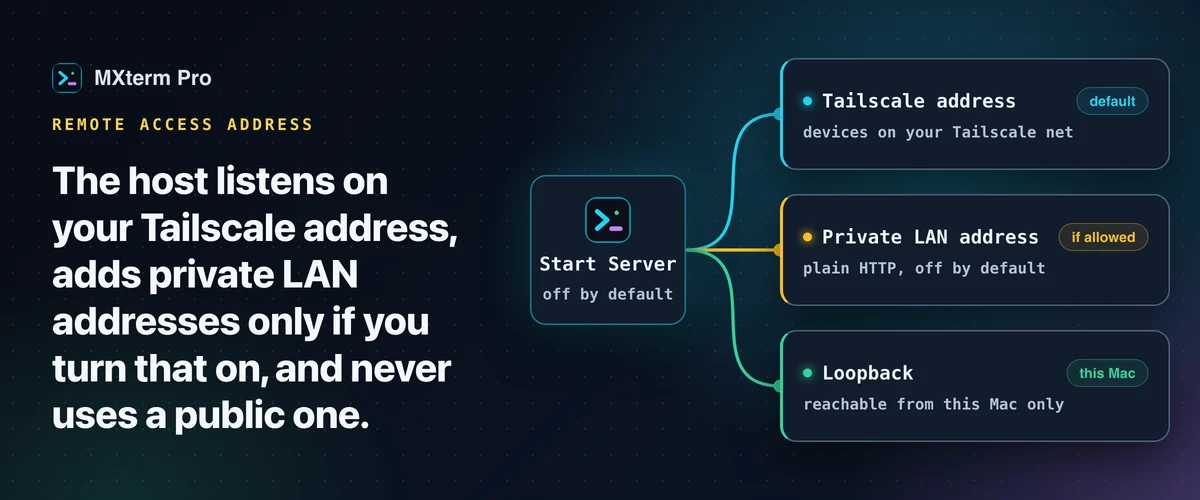
用 Tailscale 远程访问时,MXterm Pro 远程访问地址就是你的 Tailscale 地址。从 1.1.30 起,局域网不再替代它:局域网默认关闭,你允许后,MXterm Pro 会在私有网络地址上监听,与 Tailscale 并行。它从不绑定公网地址。主机服务默认关闭,在设置 → 远程访问与已配对设备 里按下 Start Server 之前,没有任何东西监听其他设备。另有一个单独的设置,可以让它在 MXterm 打开时自动启动。
MXterm Pro 的远程主机默认不会自动启动
MXterm Pro 的远程主机默认关闭。在设置 → 远程访问与已配对设备 里按下 Start Server 才会启动,在此之前没有任何东西监听其他设备。默认情况下,应用启动时服务不会跟着启动。同一设置页的“无人值守访问”下有一项“打开 MXterm 时启动主机服务”,可以改变这一点,不打开就一直是关闭的。
Mac 重启后它也不会启动,除非打开了“打开 MXterm 时启动主机服务”(并在设置 → 通用里打开“开机时启动”)。该设置关闭时,你需要再按一次 Start Server。自 1.1.30 起,分屏共享在应用重启后不会丢:共享设计为在对应分屏重新运行时恢复,且只在截止时间之前;无法验证的共享会被丢弃。
主机运行期间,如果 Mac 换了网络,比如在另一个 Wi-Fi 下唤醒,设置会显示服务已停止,并重新出现 Start Server。按一下,就会监听 Mac 当前拥有的地址。
这样设计,是为了让 MXterm Pro 在你亲手按下 Start Server 或打开启动设置之前,绝不会向其他设备开放远程主机,而这两项默认都没有打开。关闭或退出应用后,监听的套接字随之关闭,不会留下任何仍在监听的地址。
MXterm Pro 监听哪些地址:Tailscale,以及你允许时的局域网
按下 Start Server 后,MXterm Pro 会为每个地址各启动一个监听。第一个是你的 Tailscale 地址。其余是你的私有局域网地址,但只有在设置 → 远程访问与已配对设备 → 高级 里打开了“允许局域网中的设备”才会启动。它从不监听回环地址、公网地址或通配地址,同时最多监听 4 个地址。默认端口是 6868,如果被占用,会依次往上找,最多到 6877。
1.1.30 之前,主机只绑定一个地址,并会自行从 Tailscale 退到局域网。这条退路已经取消。Tailscale 和局域网现在并行运行,每个监听都知道自己处在哪种网络上,局域网从不会被当作已加密。服务运行期间你改动这个开关,监听会随之增减,不需要重启。
如果你的 Mac 有 Tailscale 地址,Tailscale 网络里的设备就能访问主机,但仍然要用 6 个字符的配对码或访问密码完成配对,而且只能打开你共享的分屏(仅查看或可控制,可选截止时间)。长期有效的访问密码需要 Pro。Free 只能用最长 8 小时的临时密码,Pro 最长 7 天。密码至少 6 个字符。
在 Free 套餐上,同一时间只能有 1 台其他电脑控制这台 Mac,最多可同时共享 5 个分屏。手机上的 MXterm App(iPhone、iPad)和浏览器都不计入电脑数量上限。SSH 主机、Control Room(原 War Room)成员和 MXterm Hosts 的限制只在你新建内容时生效,不会关闭已经打开的内容。
没有 Tailscale 时,在你打开局域网访问之前,网络上没有任何东西在监听。Tailscale 缺失且局域网关闭时,Start Server 不会启动,并会明确告诉你。只有 Mac 完全没有网络时才会使用回环地址,这时只有这台 Mac 自己能访问。
如果你是先启动主机、后装的 Tailscale,请先停止服务,再按一次 Start Server,让它识别新的 Tailscale 地址。
相关指南Mac 上 SSH 总是超时断开?用 keepalive 保持连接不同的监听地址,决定谁能访问到
MXterm Pro 远程访问地址决定哪些设备能访问你的远程主机。Tailscale 地址可被登录同一 Tailscale 网络的任何设备访问,不管这些设备在哪里。私有局域网地址在你允许之后,可被能路由到该私有地址的设备访问,通常是同一个 Wi-Fi 或局域网。回环监听只在没有网络时使用,只有这台 Mac 自己能访问。
无论哪种情况,MXterm Pro 都不会绑定公网 IP 地址。主机不能从互联网直接访问。
Tailscale 会尽可能让设备直连,只有万不得已才使用它的 DERP 中继服务器(见 tailscale.com/kb/1232)。私有局域网地址不需要额外软件,但只在路由器覆盖的范围内可用。
怎么查你的 Tailscale IP 地址(如果装了 Tailscale)
如果 MXterm Pro 正在监听你的 Tailscale 地址,它会直接显示在设置 → 远程访问与已配对设备 的主机卡片上,标题是“主机服务 · Tailscale”。你也可以在那台 Mac 的任意终端窗口里运行 tailscale status,输出里有你的 Tailscale IP(见 CLI 参考 tailscale.com/cli)。
如果没有安装 Tailscale,就只有局域网监听可以运行,而且只在你允许了局域网访问时。
端口:6868,以及为什么可能会往上找到 6877
MXterm Pro 的远程主机默认监听 6868 端口。如果这个端口在你的 Mac 上已被占用,MXterm Pro 会试 6869、6870,一直到 6877。启动时它会先试上次用过的端口,所以保存下来的地址仍然有效。默认端口被占用时,你不用手动配置端口。
在客户端 Mac 上把这台主机添加为 MXterm Host 时,要填写包含端口的完整地址:http://100.64.1.5:6868(Tailscale 示例)。配对码,或者你开启后的主机访问密码,在应用里单独输入。访问密码可通过 Tailscale 使用;如果你打开了局域网,也可通过局域网使用。回环地址会拒绝它。
局域网不加密:你需要知道的事
打开局域网访问后,该地址上的流量没有加密。局域网里走的是明文 HTTP,不是 HTTPS。同一 Wi-Fi 网络或子网里的任何人都有可能看到这些流量。应用本身和使用指南都写明了这一点,打开开关前应用也会让你确认。
如果你需要加密流量,请改用 Tailscale 地址。Tailscale 用端到端加密保护节点之间的流量(见 tailscale.com/kb/1153)。MXterm Pro 自己的主机服务在局域网地址上没有 HTTPS 选项,所以这条路径上的加密只能来自 Tailscale。访问密码在局域网上也能用,但局域网是明文 HTTP,涉及敏感内容时请优先用 Tailscale。
每台已配对的设备都有自己的 Token,你可以在设置 → 远程访问与已配对设备里逐台撤销。主机重启后,已配对的设备仍然保持配对。闲置 30 天的设备需要重新配对。
多分屏 SSH、Command Recipes(Cmd+J)和多 Agent 的 Control Room (原 War Room):先免费用。
常见问题
不会。MXterm Pro 从不绑定公网地址。它监听 Tailscale 地址,只有你允许时才监听私有局域网地址,从不监听可路由的公网 IP。
默认是 6868。如果被占用,MXterm Pro 会往上找,最多到 6877。带端口的完整地址显示在设置 → 远程访问与已配对设备 的主机卡片上。
可以,在局域网里。局域网默认关闭,所以没有 Tailscale 时,在你于设置 → 远程访问与已配对设备 → 高级 里打开“允许局域网中的设备”之前,没有任何东西在监听。打开后,该网络里的其他设备通过明文 HTTP 访问主机。Tailscale 是加密的路径,装了的话请优先用它。
能。访问密码可通过 Tailscale 使用,如果你打开了局域网,也可通过局域网使用,只有回环地址会拒绝它。在局域网上它走的是明文 HTTP,涉及敏感内容时请优先用 Tailscale。
不加密。私有局域网地址上的流量没有加密,因为 MXterm Pro 在局域网里用的是明文 HTTP。如果需要加密流量,请改用 Tailscale 地址。Tailscale 提供端到端加密。
在主机 Mac 的终端里运行 tailscale status,输出里有你的 Tailscale IP(CLI 参考:tailscale.com/cli)。你也可以在设置 → 远程访问与已配对设备 的主机卡片上找到它。