MXterm Pro dùng Tailscale, LAN hay loopback cho remote host?
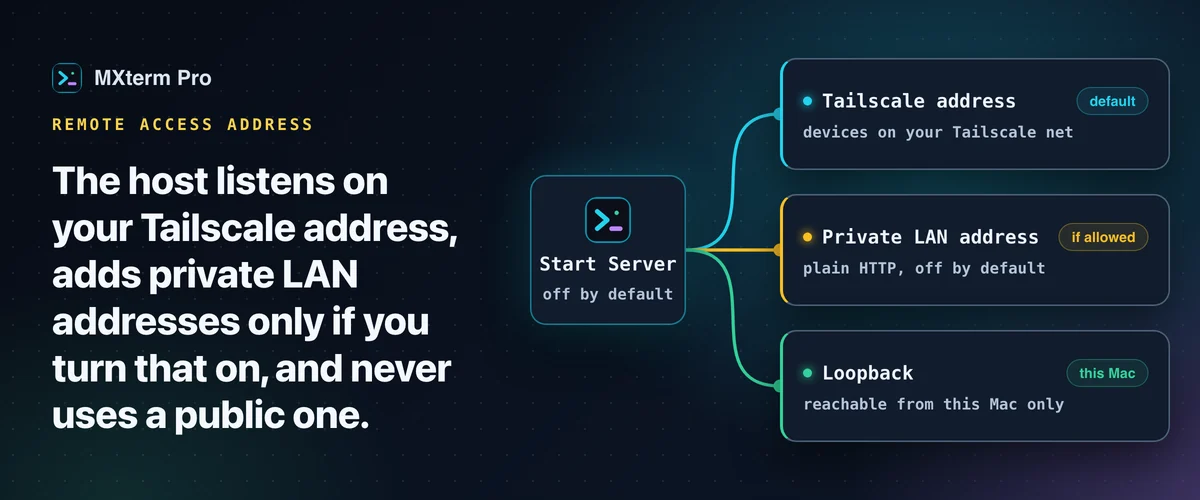
Địa chỉ remote host của MXterm Pro là địa chỉ Tailscale của bạn. LAN không thay thế nó: khi bạn cho phép, MXterm Pro nghe trên các địa chỉ mạng riêng song song với Tailscale. Remote host của MXterm Pro không bao giờ bind vào địa chỉ IP công cộng có thể định tuyến qua internet. Chưa có gì lắng nghe thiết bị khác cho đến khi host server được khởi động, ví dụ bằng Kết nối điện thoại của tôi trong Settings → Remote Access & Devices.
Remote host MXterm Pro khởi động thế nào
Remote host của MXterm Pro khởi động khi bạn bấm Kết nối điện thoại của tôi trong Settings → Remote Access & Devices → Kết nối.
Sau khi Mac khởi động lại, host không tự chạy trừ khi bạn đặt cho nó giữ bật. Chia sẻ pane được giữ qua lần khởi động lại app: một chia sẻ được thiết kế để quay lại khi pane của nó quay lại, chỉ trước hạn của nó, và chia sẻ nào không xác minh được sẽ bị bỏ.
Nếu Mac đổi mạng khi host đang chạy, ví dụ sau khi thức dậy trên một Wi-Fi khác, Settings có thể báo server đã dừng trong giây lát, rồi host tự nhận các địa chỉ mà Mac đang có lúc này.
Thiết kế này nghĩa là MXterm Pro không bao giờ mở remote host cho thiết bị khác trừ khi bạn tự khởi động nó. Nếu bạn đóng hoặc thoát app, các socket đang lắng nghe cũng đóng và không còn địa chỉ nào tiếp tục lắng nghe.
MXterm Pro nghe trên địa chỉ nào: Tailscale, và LAN chỉ khi bạn cho phép

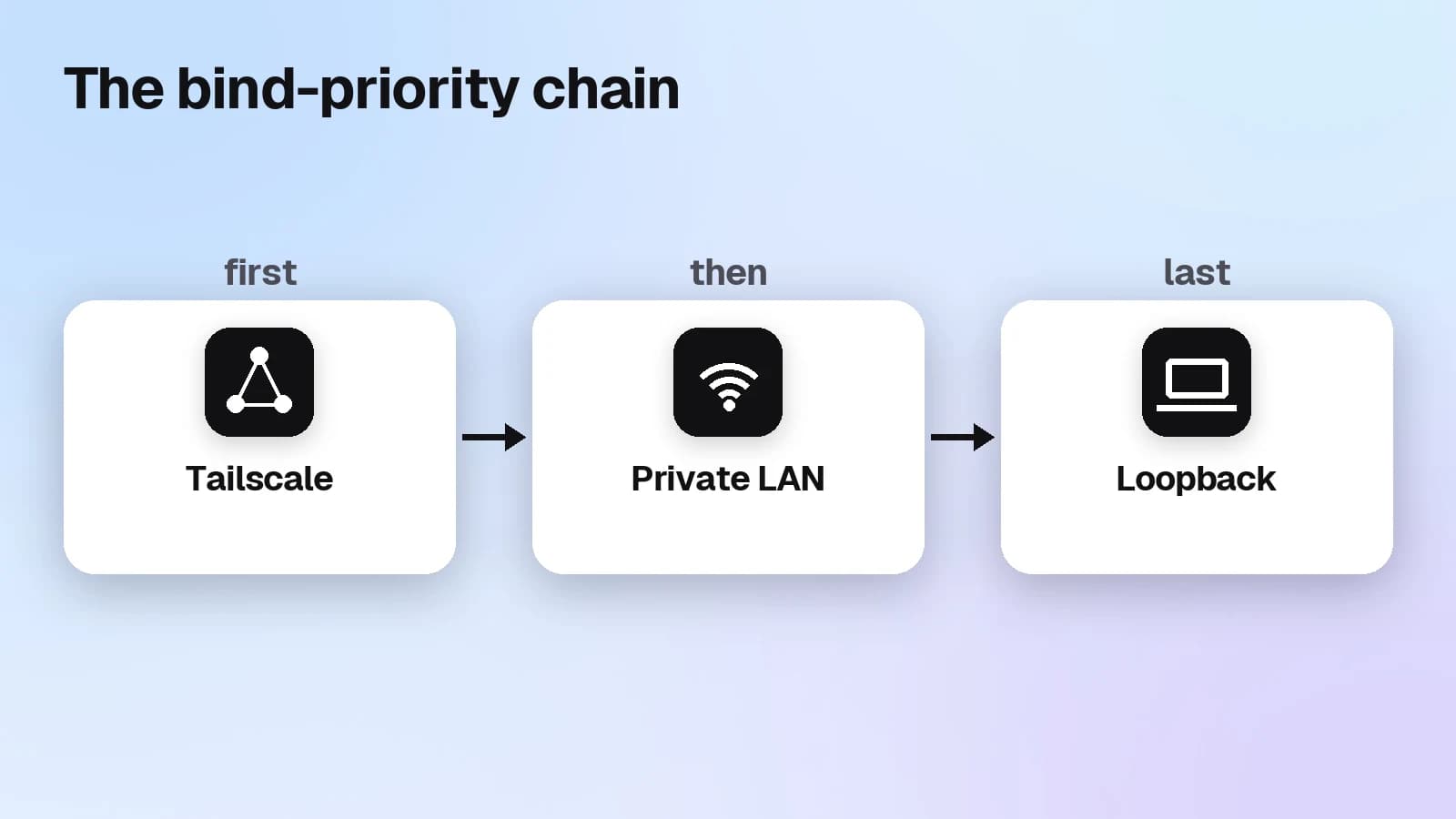
Khi host server khởi động, MXterm Pro mở mỗi địa chỉ một listener. Địa chỉ đầu tiên là địa chỉ Tailscale. Các địa chỉ còn lại là địa chỉ LAN riêng của bạn, nhưng chỉ khi bạn đã bật Cho phép thiết bị trong mạng nội bộ trong Settings → Remote Access & Devices → Advanced. Cổng mặc định là 6868, tăng dần đến 6877 nếu cổng trước đó đang bị dùng.
Tailscale và LAN chạy song song, mỗi listener biết nó đang ở loại mạng nào, và LAN không bao giờ bị coi là có mã hóa. Nếu bạn đổi công tắc khi server đang chạy, các listener được thêm hoặc bỏ mà không cần khởi động lại.
Nếu Mac có địa chỉ Tailscale, thiết bị trong mạng Tailscale của bạn truy cập được host, nhưng vẫn phải ghép bằng mã hoặc mã QR, và chỉ mở được các pane bạn chia sẻ (chỉ xem hoặc có quyền điều khiển, tùy chọn đến một thời hạn).
Khi không có Tailscale, chưa có gì lắng nghe trên mạng của bạn cho đến khi bạn bật truy cập LAN. Loopback chỉ được dùng khi Mac hoàn toàn không có mạng, và lúc đó chỉ máy này truy cập được.
Nếu bạn cài Tailscale sau khi đã khởi động host lần đầu, host sẽ tự nhận địa chỉ Tailscale mới ngay sau đó.
Bài liên quanCách chặn SSH bị ngắt kết nối trên MacBook bằng keepaliveĐịa chỉ lắng nghe Tailscale, LAN, loopback: ai truy cập được?
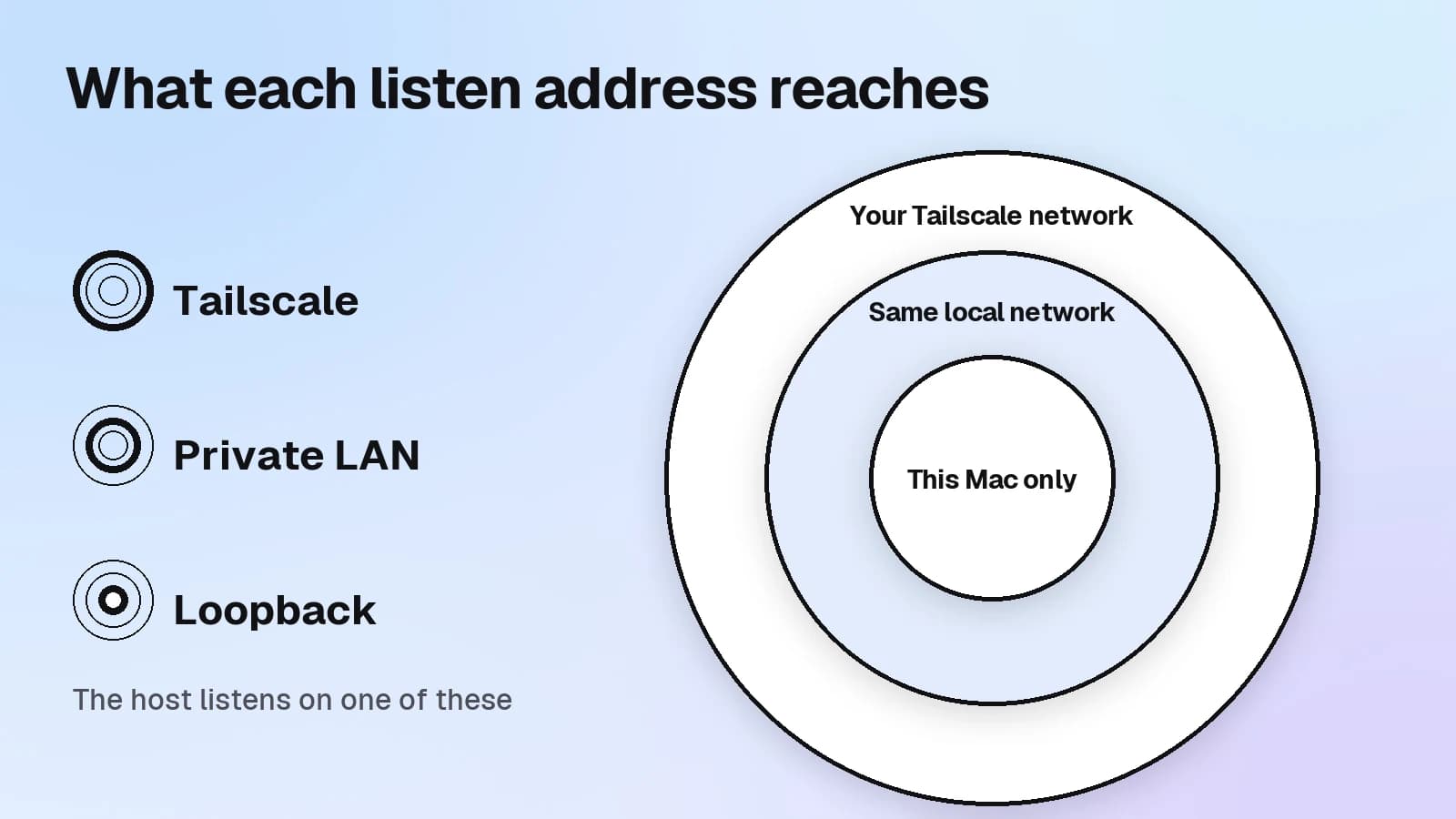
Địa chỉ remote host của MXterm Pro quyết định thiết bị nào truy cập được remote host của bạn. Địa chỉ Tailscale truy cập được từ mọi thiết bị đăng nhập cùng mạng Tailscale, dù các thiết bị đó ở đâu. Địa chỉ mạng LAN riêng, khi bạn đã cho phép, truy cập được từ các thiết bị định tuyến tới địa chỉ riêng đó, thường là cùng Wi-Fi hoặc LAN. Listener loopback, chỉ dùng khi không có mạng, thì chỉ chính máy Mac truy cập được.
Địa chỉ mạng LAN riêng không cần phần mềm thêm nhưng chỉ dùng được trong tầm router.
Tìm Tailscale IP trên Mac nếu bạn có Tailscale
Nếu MXterm Pro đang nghe trên địa chỉ Tailscale của bạn, Settings → Remote Access & Devices cho biết điều đó: dòng dưới công tắc ghi 'Bật · qua Tailscale'. Bạn cũng có thể chạy tailscale status trong bất kỳ cửa sổ terminal nào trên Mac đó. Kết quả hiển thị Tailscale IP của bạn.
Nếu chưa cài Tailscale, chỉ các listener LAN mới chạy được, và chỉ khi bạn đã cho phép truy cập LAN.
Cổng 6868 remote host: vì sao có thể tăng đến 6877
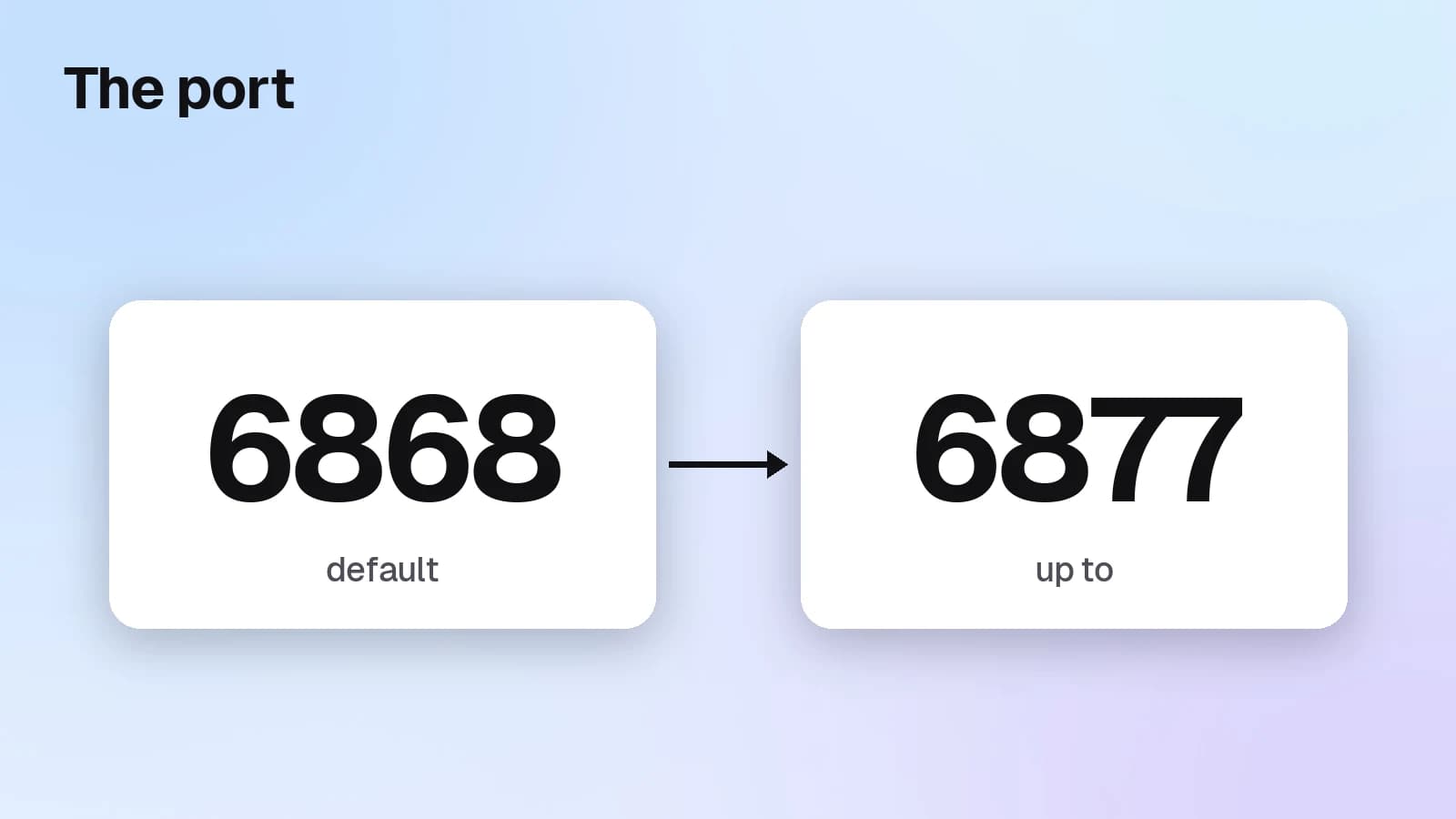
Remote host của MXterm Pro lắng nghe ở cổng 6868 theo mặc định. Nếu cổng đó đang được dùng trên Mac, MXterm Pro thử 6869, rồi 6870, và tiếp tục đến 6877. Sau mỗi lần khởi động, nó thử cổng đã dùng lần trước trước tiên, nên địa chỉ đã lưu vẫn dùng được. Nhờ vậy bạn không phải chỉnh cổng thủ công khi cổng mặc định đã bị chiếm.
Khi thêm host này thành một Machine trên Mac client, bạn nhập địa chỉ đầy đủ kèm cổng: http://100.64.1.5:6868 (ví dụ Tailscale). Mã ghép, hoặc mật khẩu truy cập của host nếu bạn đã bật, được nhập riêng trong app. Mật khẩu truy cập được chấp nhận qua Tailscale và, nếu bạn bật LAN, qua mạng nội bộ. Loopback từ chối nó.
Mạng LAN không mã hóa, HTTP thuần: điều bạn cần biết
Khi bạn bật truy cập LAN, traffic trên địa chỉ đó không được mã hóa. Đó là HTTP thuần trên mạng nội bộ, không phải HTTPS. Bất kỳ ai trong cùng mạng Wi-Fi hoặc subnet đều có khả năng quan sát traffic đó. Chính app và hướng dẫn sử dụng đều ghi rõ điều này, và công tắc sẽ hỏi xác nhận trước khi bật.
Host server của MXterm Pro không có tùy chọn HTTPS trên địa chỉ LAN. Mật khẩu truy cập vẫn dùng được trên LAN, nhưng vì LAN là HTTP thuần, hãy ưu tiên Tailscale cho mọi thứ nhạy cảm.
Mỗi thiết bị đã ghép có token riêng, bạn thu hồi được từng thiết bị trong Settings → Remote Access & Devices, và thiết bị đã ghép vẫn còn ghép sau khi host khởi động lại. Thiết bị không dùng trong 30 ngày phải ghép lại.
Terminal đa pane, Command Recipes (Cmd+J), và Control Room đa agent.
Câu hỏi thường gặp
Không. Remote host của MXterm Pro không bao giờ bind vào địa chỉ IP công cộng có thể định tuyến qua internet. Host nghe trên địa chỉ Tailscale và, chỉ khi bạn cho phép, trên các địa chỉ mạng LAN riêng.
Mặc định là cổng 6868. Nếu cổng đó đã bị chiếm, MXterm Pro tăng dần đến cổng 6877. Địa chỉ đầy đủ kèm cổng hiển thị trên thẻ host trong Settings → Remote Access & Devices.
Có, trong mạng nội bộ. Khi không có Tailscale, chưa có gì lắng nghe cho đến khi bạn bật Cho phép thiết bị trong mạng nội bộ trong Settings → Remote Access & Devices → Advanced. Sau đó các thiết bị khác trong mạng đó truy cập được host qua HTTP thuần.
Có. Mật khẩu truy cập được chấp nhận qua Tailscale và, nếu bạn bật LAN, qua mạng nội bộ. Chỉ loopback từ chối nó. Trên LAN, mật khẩu đi qua HTTP thuần, nên hãy ưu tiên Tailscale cho mọi thứ nhạy cảm.
Không. Traffic trên địa chỉ mạng LAN riêng không được mã hóa, vì MXterm Pro dùng HTTP thuần trên LAN. Nếu cần traffic được mã hóa, hãy dùng địa chỉ Tailscale. Tailscale cung cấp mã hóa đầu cuối.
Chạy tailscale status trong terminal trên máy Mac host. Kết quả hiển thị Tailscale IP của bạn (tài liệu CLI: tailscale.com/cli). Bạn cũng có thể xem trên thẻ host trong Settings → Remote Access & Devices.